

登录
登录与注销
-
开始 XProtect Smart Client。将出现登录窗口。
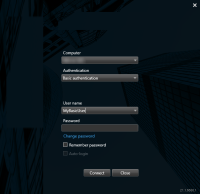
- 指定要连接的服务器的名称或地址。
- 选择这些身份验证方法之一:
Windows 身份验证(当前用户) - 选择此选项以使用您当前的 Windows 用户凭据登录
Windows 身份验证 - 选择此选项以使用不同于当前使用的 Windows 用户凭据的 Windows 用户凭据登录
基本身份验证 - 选择此选项以基本用户身份登录。基本用户由系统管理员在 XProtect Management Client 中定义
- 单击连接。如果登录时出现问题,您可能会收到错误消息。另请参阅 登录(故障排除)。
- 根据配置,可能会要求您还原上一会话中使用的视图:
- 主视图 - 此选项可还原您上一次在主窗口中使用的视图
- 独立视图 - 此选项可还原您上一次在浮动窗口中使用的视图。只在连接到特定 XProtect 视频管理软件系统时可用。另请参阅 监控系统的差别
- 要注销 XProtect Smart Client,只需在标题栏中单击注销按钮。

如果在登录期间遇到第二个对话框,则需要其他登录授权才能访问 XProtect Smart Client。
登录授权(已解释)
登录 XProtect Smart Client 时,可能会向您询问登录的额外授权。您需要您的上级、系统管理员或具有为您授权的权限的其他人员在登录窗口中连同您的凭据一起输入其凭据。此后,便可正常操作。
如果不知道谁可以为您授权,请询问系统管理员。
登录到访问控制系统(已解释)
登录 XProtect Smart Client 时,如果配置了访问控制系统,则可能会要求您提供其他登录凭据。
您的登录信息将控制您可以管理和操作访问控制集成的部分,如门。
如果不知道您用于访问控制系统的登录凭据,请询问系统管理员。
系统会记住您的登录凭据,因此,您只需要在首次登录时填写凭据或在登录失败时填写。
在 XProtect Smart Client 中更改密码
如果以基本用户身份登录(基本身份验证),则可以更改密码。如果选择其他身份验证方法,则只有系统管理员才能更改您的密码。更改密码通常会提高 XProtect 视频管理软件系统的安全性。
 要求
要求
XProtect 视频管理软件系统的版本必须为 2021 R1 或更新版本。
步骤:
- 开始 XProtect Smart Client。将显示登录窗口。
-
指定您的登录信息。在身份验证列表中,选择基本身份验证。此时会出现一个带有文本更改密码的链接。
- 单击该链接。此时将打开一个浏览器窗口。
- 按照窗口中的说明进行操作并保存更改。
- 使用您的新密码登录 XProtect Smart Client。
允许使用较旧的安全模型 (HTTP) 进行连接
如果您在尝试登录的 XProtect 视频管理软件服务器未安装证书,则无法使用 HTTPS 网络协议(XProtect 中最新的可用安全模型)进行连接。在这种情况下,系统会提示您允许使用较旧的安全模型 (HTTP) 进行连接。
如果选中记住我的选择。不要再次显示此消息复选框,将来始终允许使用 HTTP 连接。另请参阅 清除允许使用旧安全模型进行连接的设置。
清除允许使用旧安全模型进行连接的设置
您可以清除允许您通过使用较旧安全模型 (HTTP) 的连接使用网络协议登录 XProtect 视频管理软件服务器的设置。下次登录时,系统会提示您允许 HTTP 连接。
该设置仅适用于您的用户帐户和当前正在使用的计算机。
要求
在登录过程中,您已允许 HTTP 连接,并选中了记住我的选择。不再显示此消息复选框。另请参阅 允许使用较旧的安全模型 (HTTP) 进行连接。
步骤:
- 在右上角,单击状态按钮。会显示一个窗口。
-
选择登录信息选项卡。
- 单击清除按钮。
- 单击确定以关闭窗口。下次尝试登录时,系统会提示您允许 HTTP 连接。