

Schaltflächen in XProtect Smart Client (Übersicht)
XProtect Smart Client verfügt über mehrere Schaltflächen, mit denen Sie Verschiedenes tun können. Dieser Schaltflächen befinden sich in den folgenden Positionen:
-
In der oberen rechten Ecke
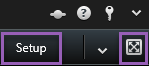
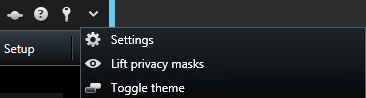
-
In der unteren rechten Ecke
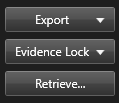
Die angebotenen Schaltflächen sind unterschiedlich, je nach dem, auf welcher Registerkarte Sie stehen. Einrichtung ist zum Beispiel nicht auf allen Registerkarten verfügbar.
|
Schaltfläche |
Beschreibung |
|---|---|
|
Konfiguration |
Einrichtungsmodus öffnen. Siehe auch Einrichtungsmodus (Übersicht). |
|
Exportieren |
Videodaten exportieren. Siehe auch Video, Audio und Standbilder exportieren. |
|
Beweissicherung |
Sie können eine Beweissicherung anbringen, damit keine Beweismittel gelöscht werden. Siehe auch Erstellen von Beweissicherungen. |
|
Abrufen |
Aufzeichnungen von untereinander verbundenen Hardware-Geräten oder Kameras abrufen, die eine Speicherung am Rand des Netzwerks unterstützen. |
Umschalten zum Vollbildmodus

|
Sie können zwischen einer Anzeige auf den gesamten Bildschirm und einem kleineren Fenster umschalten, das Sie auf die gewünschte Größe einstellen können. |
|
Status |
Öffnen Sie das Status-Fenster. Siehe auch Statusfenster (Erklärung) |
|
Hilfe |
Sie haben Zugriff auf das Hilfesystem, können Online-Lehrvideos abspielen oder die Versionsnummer und Informationen zu den Plug-ins anzeigen lassen. Siehe auch Schaltflächen in XProtect Smart Client (Übersicht). |
|
Abmelden |
Abmelden von XProtect Smart Client. Siehe auch Anmelden und Abmelden. |
|
Einstellungen |
Konfigurieren der Einstellungen und des Verhaltens von XProtect Smart Client, Joysticks, Tastaturbefehlen, Sprache uvm. Siehe auch Einstellungen in XProtect Smart Client. |
|
Privatzonenmasken aufheben |
Benutzer mit ausreichend Berechtigungen können vorübergehend aus Datenschutzgründen verdeckte Bildbereiche |
|
Thema umschalten |
Ändern Sie das XProtect Smart Client-Thema in dunkel oder hell. |
