主页概览
在顶部的菜单栏上,您可以使用这些选项卡执行以下操作:

功能表中的项目 | 我可以用它做什么? |
|---|---|
Milestone 標誌 | 按一下以返回主页 XProtect Web Client. |
檢視 |
|
調查 |
|
動作 | 启动动作,例如开门(请参阅 启动动作)。 |
警報 | 检视所有摄影机的警报(请参阅 检视警报)。 |
書籤 | 检视书签清单(请参阅 書籤)。 |
使用者功能表 | 如果您要结束 XProtect Web Client,按一下 |
更多功能表 | 单击更多菜单:
|


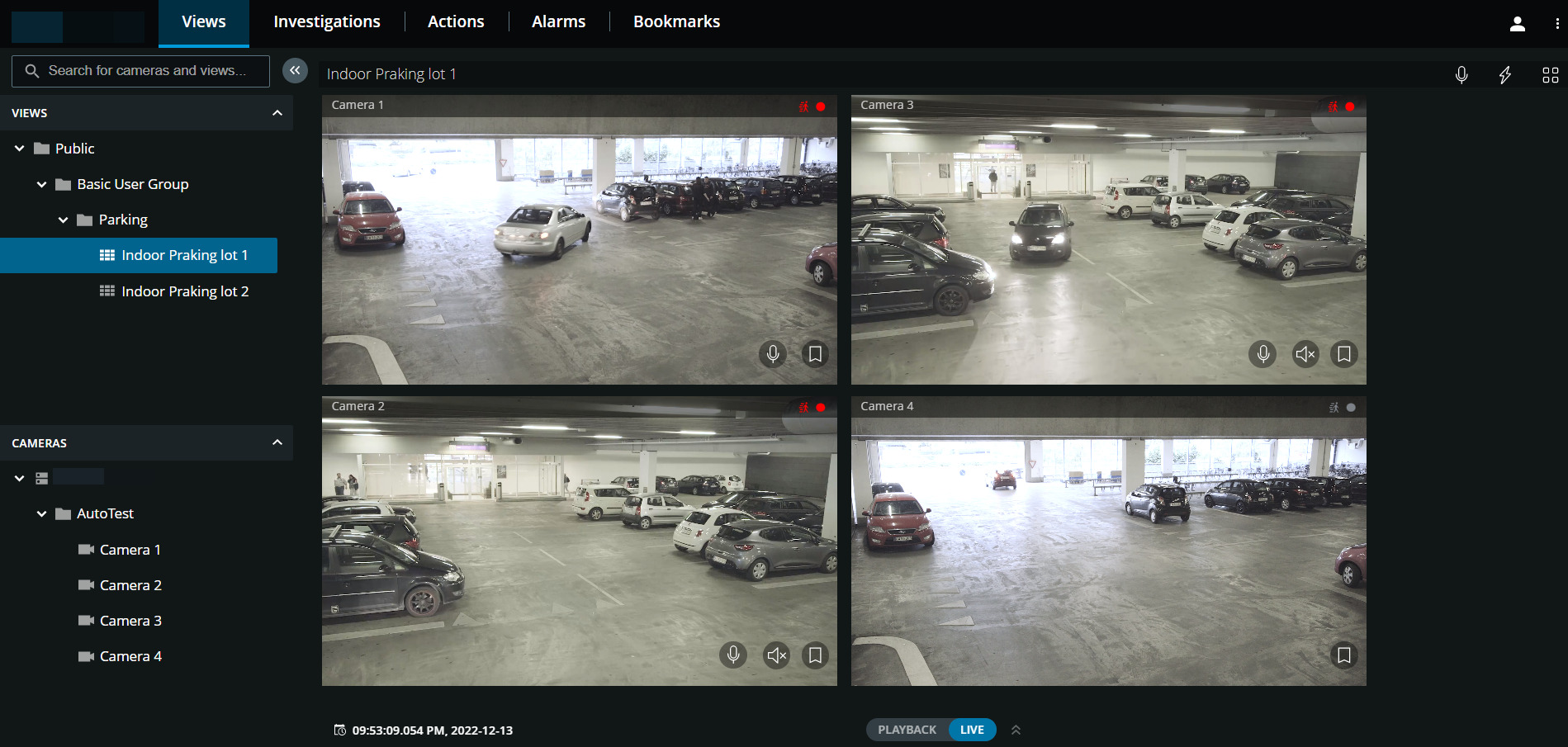
左窗格可折叠。若要折叠窗格,请按一下  . 您也可以将窗格框线拖曳到左侧或右侧,以进行调整。
在窗格中,您可以移至这些窗格区段以进行下列动作:
功能表中的项目 | 我可以用它做什么? |
|---|---|
搜尋攝影機和檢視  | 输入名称以寻找资料夹、检视或摄影机。您也可以输入定义于摄影机描述中的关键字,以搜寻摄影机 XProtect Management Client. 您可以从检视清单中筛选出不相关的项目。相关相符项目已醒目显示(请参阅: 搜寻摄影机)。 |
檢視 | 在即时或播放模式中,检视一或多个摄影机的视讯。“检视”窗格区段有“显示/隐藏”选项。“私人”和“公共”资料夹包含内含检视的子资料夹清单。 |
攝影機 | 在即时或播放模式中,检视来自单一摄影机的视讯。“摄影机”窗格区段包含“显示/隐藏”选项。摄影机群组和相关装置会整理为清单,其中的资料夹包含摄影机。 |