Добавяне на камера към съществуващо разследване
 | "Искам да добавя още камери към съществуващо разследване. Как мога да направя това?" |
В раздела разследвания щракнете върху  за да отворите страничния панел.
В страничния панел щракнете върху " Разследвания".
Отидете на разследването, към което искате да добавите повече камери, и кликнете върху името на разследването.
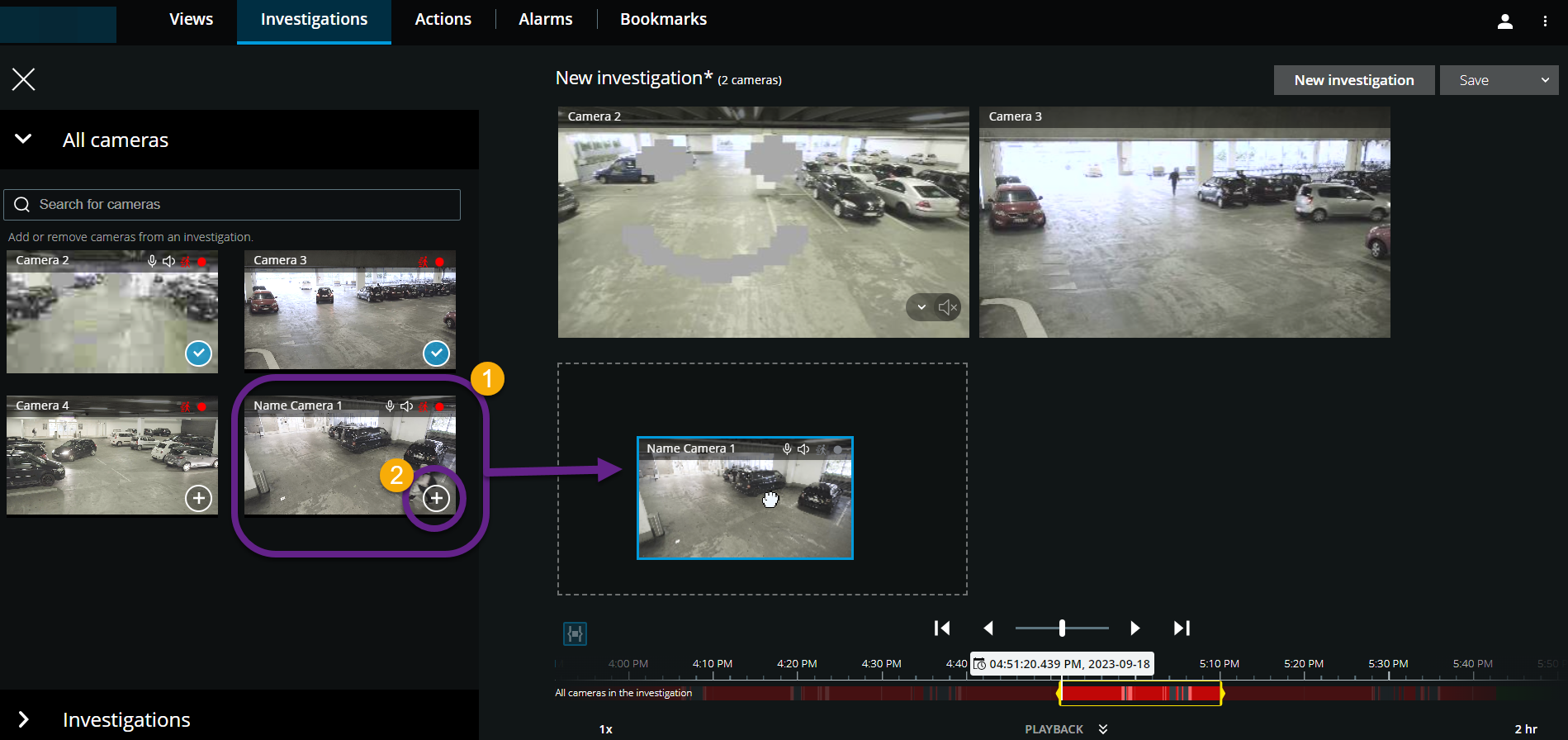
В страничния панел щракнете върху Всички камери. Всички налични камери се показват като миниатюри в областта " Всички камери ".
Отидете към камерата, която искате да добавите, и:
Щракване, плъзгане и пускане на камерата
 в зоната на разследване.
Щракни
 в долния десен ъгъл на всяка камера
 .
Щракнете двукратно върху камерата, която искате да добавите.
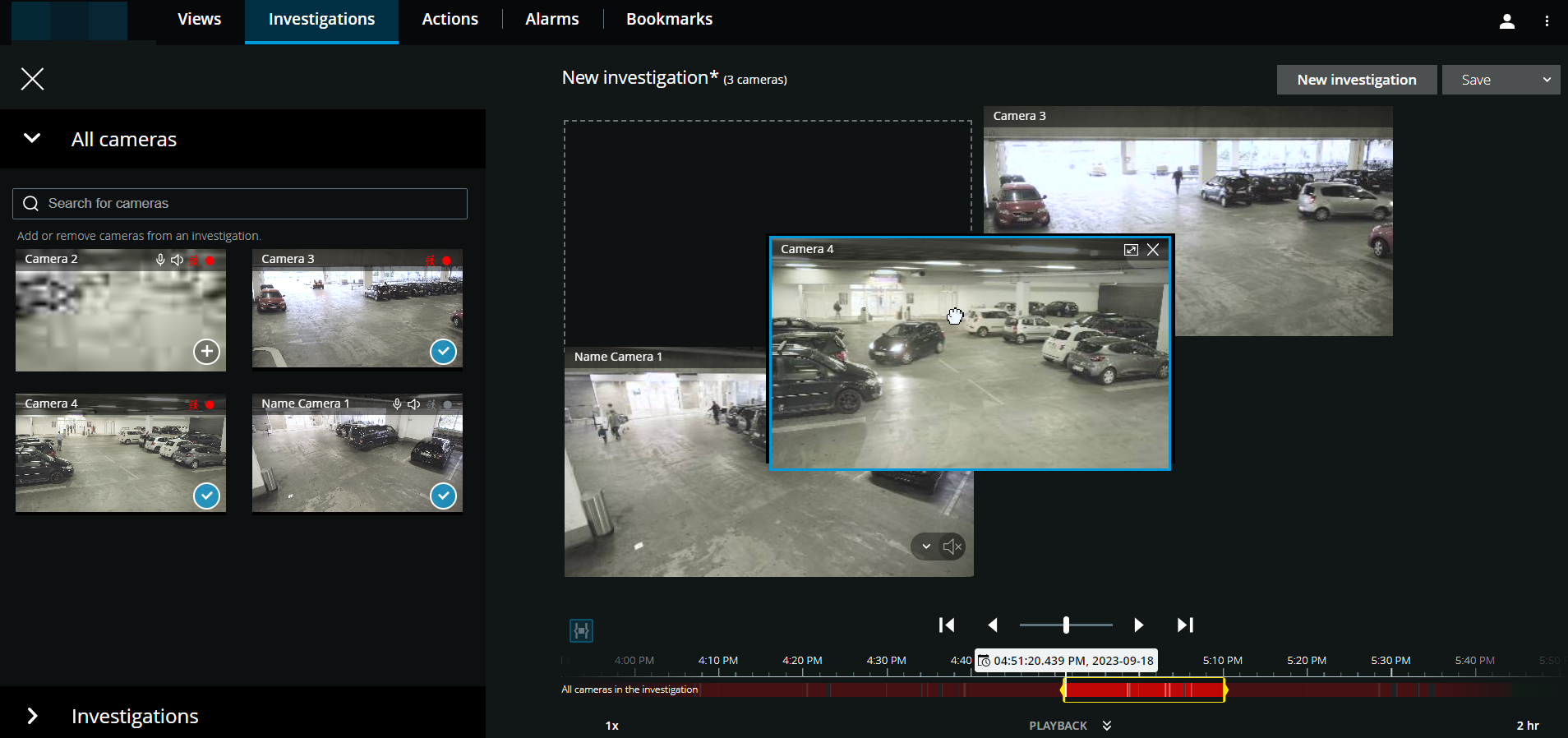
По избор. За да пренаредите камерите в разследването, щракнете върху, плъзнете и пуснете камерата, която искате да преместите.
Подсказка
Можете да търсите определена камера по име в полето Търсене на камери .
Забележка
Ако е избрано квадратчето за отметка в долния десен ъгъл
 , камерата вече е добавена.
Кликнете върху Запазване.
В падащия списък изберете Запиши.