檢視即時視訊
 | “我可以用即時視訊做什麼?視頻右上角的紅色符號是什麼?” |
檢視一個攝影機的即時視訊
在檢視索引標籤的攝影機窗格區段中:
移至有攝影機的資料夾,並按一下您要檢視的攝影機。在即時模式中開始播放視訊。
在目前時間指標上查看即時視訊的時間。
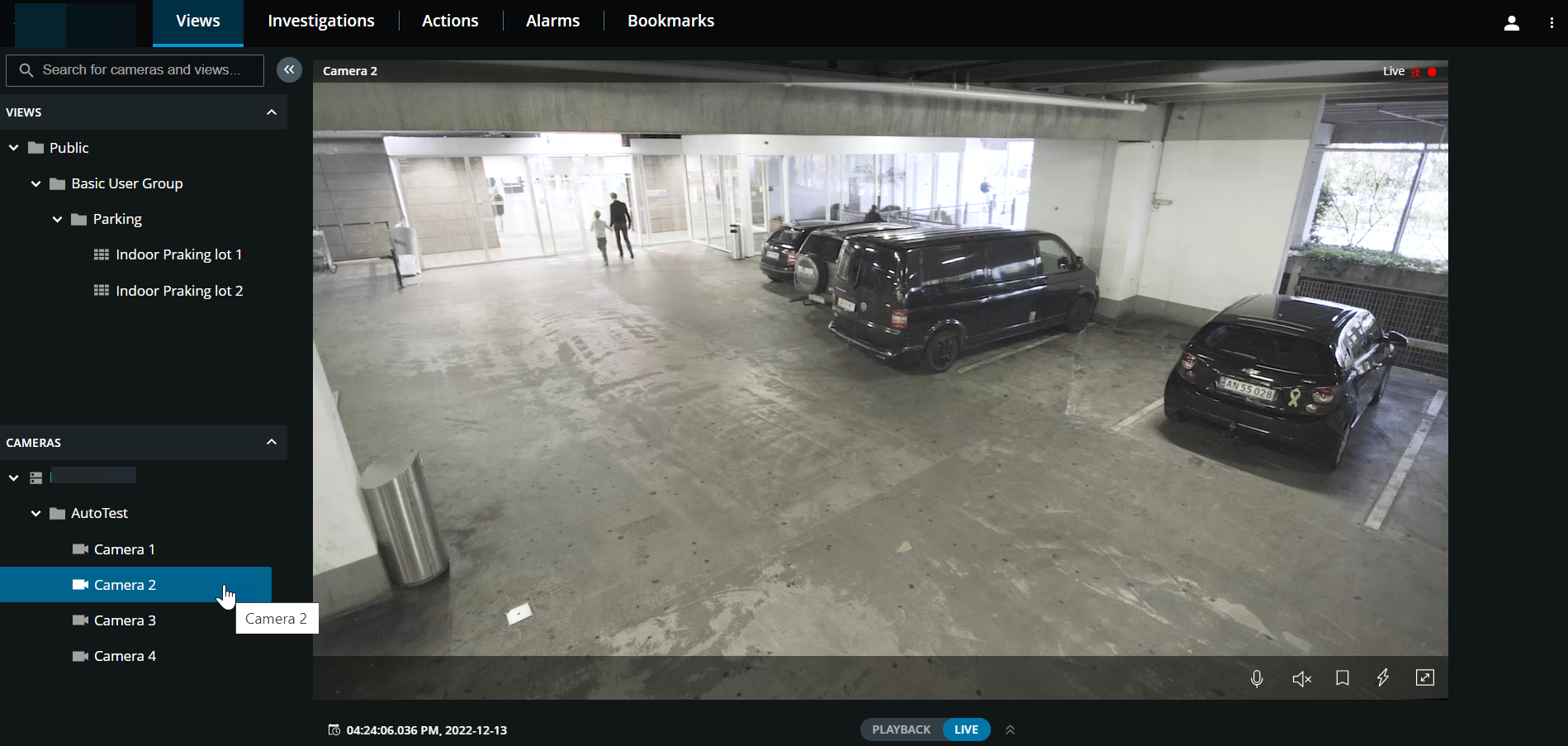
在攝影機標題列中:
查看攝影機的名稱。
檢查您看到的視訊是在即時模式還是播放模式中。
檢查攝影機是否偵測到移動、錄製視訊,或同時偵測到兩者。
符號 | 是否偵測到移動? | 視訊是否正在錄製? |
|---|---|---|
  |  | |
 |  | |
 | | |
| | |
在攝影機工具列上:
項目 | 我可以用它做什麼? |
|---|---|
 | 移動並縮放PTZ攝影機(僅適用於PTZ攝影機)。 |
 | 將PTZ攝影機移動到您指定的PTZ預設位置(僅適XProtect Smart Client用於具有預設點的PTZ攝影機)。 |
  | 啟動或停止聆聽傳入語音(參閱聆聽傳入語音的要求)。 |
  | 按住可開始對一部攝影機按下以講話。釋出圖示以結束傳送語音(參閱使用按下以講話功能的要求)。 |
 | 將書籤新增至即時視訊,以快速找到相關視訊片段(參閱“新增或編輯書籤”)。 |
 | 檢視攝影機的所有動作。選取並啟動動作。 |
 | 進入全熒幕。再次單擊或按Esc以退出全屏。 |
 | 按一下以開啟時間揀選器,並選取時間和日期,以前往視訊中的特定時間點(參閱指定視訊播放時間)。 |
檢視多部攝影機的即時視訊
在“檢視”索引標籤的“檢視”窗格區段中:
移至有檢視的資料夾,並按一下相關檢視。在即時模式中開始播放視訊。
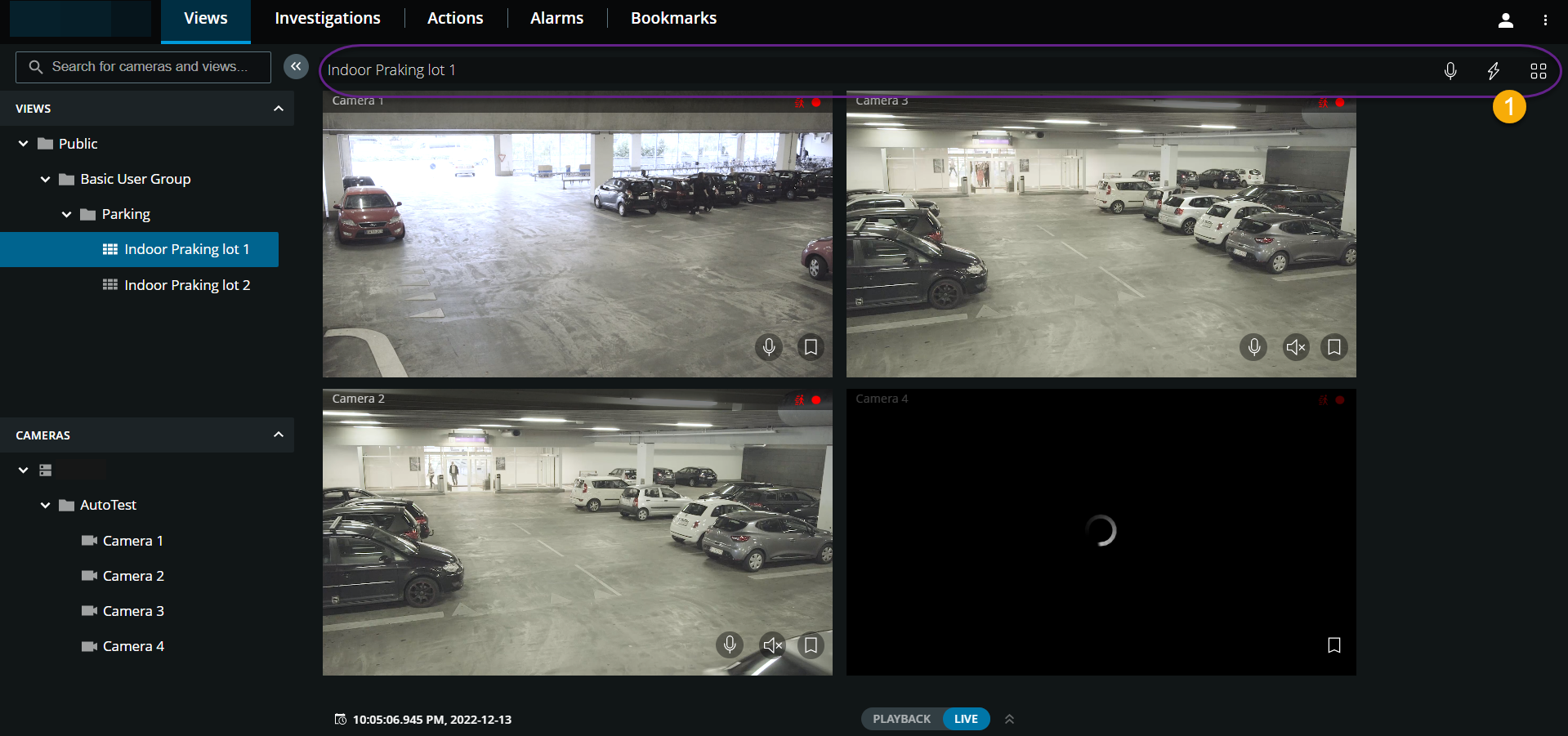
在多個攝影機的檢視中:
查看檢視中所有攝影機的即時視訊。
查看哪些攝影機連接了麥克風。
查看哪些攝影機有揚聲器。
檢查攝影機是否偵測到移動、錄製視訊,或同時偵測到兩者。
在目前時間指標上查看即時視訊的時間。按一下以開啟時間揀選器,並選取時間和日期,以前往視訊中的特定時間點。
按一下攝影機以僅檢視該攝影機的即時視訊。若要回到包含所有攝影機的檢視,請按一下“返回以檢視”。
在檢視工具列上 :
按住
可開始對檢視中所有具有語音設備的攝影機廣播語音。按一下
 以檢視檢視中所有攝影機的所有動作。選取並啟動動作。
當您在檢視中呈現攝影機時,若要使用電腦的整個熒幕,請按一下
 以開啟網格檢視。
如果您在“檢視”索引標簽上,移至特定攝影機群組或檢視,然後移至其他畫面或登出,當您再次登入並返回“檢視”索引標籤時,即可查看相同的攝影機群組或檢視。
注意
根據您的使用者權限而定,由於限制,您可能無法檢視特定攝影機的即時視訊。