更新或删除您的调查
 | “我想更新现有调查的名称和状态,并删除另一个调查。我怎么能这么做?” |
在“调查”选项卡上,单击 以打开侧面板。
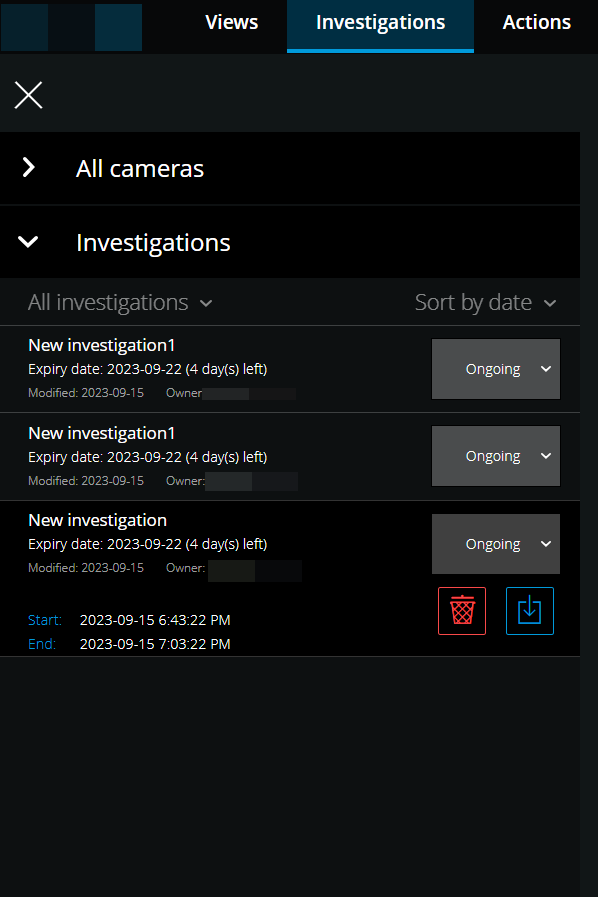
在侧面板中:
按一下“调查”以查看所有调查。
在“我的调查”清单中,移至并按一下您要更新或删除的调查。
項目 | 我可以用它做什么? |
|---|---|
[调查名称] | 按一下以编辑现有调查的名称。 |
到期日 | 当启用调查的保留时间时,请参阅调查的到期日。 |
 | 刪除調查. |
 | 准备并以所选视讯格式下载调查(参阅准备视讯汇出和下载)。 |
 | 手动将您的调查状态设定为“进行中”或“已完成”。 |
 | 调查排序方式:
|
注意
当您开启调查并更换连接至已包含在该调查中的摄影机的语音装置时,系统将播放先前连接的语音装置中的语音。若要完成更新并开始播放新语音装置中的语音,请先重新启动XProtect Web Client该装置,然后按一下“储存”以更新此调查(仅适用于连接麦克风或扬声器的摄影机)。