从一个或多个摄像机创建调查
 | “我需要调查昨天早上9点30分左右我们所有办公室摄像机的记录,我希望将记录保留一个月。” |
在以下情况下,您必须创建调查:
您希望将视频记录存储的时间长于保留时间,以便根据需要播放多次,即使它们已从系统数据库中被删除。
注意
默认情况下,系统数据库中视频记录的保留时间为七天。如果启用,在移动设备服务器上进行调查的保留时间默认为七天(请参阅记录和调查的保留时间和存储)。
您想在稍后阶段导出记录、下载并与主管机构共享。
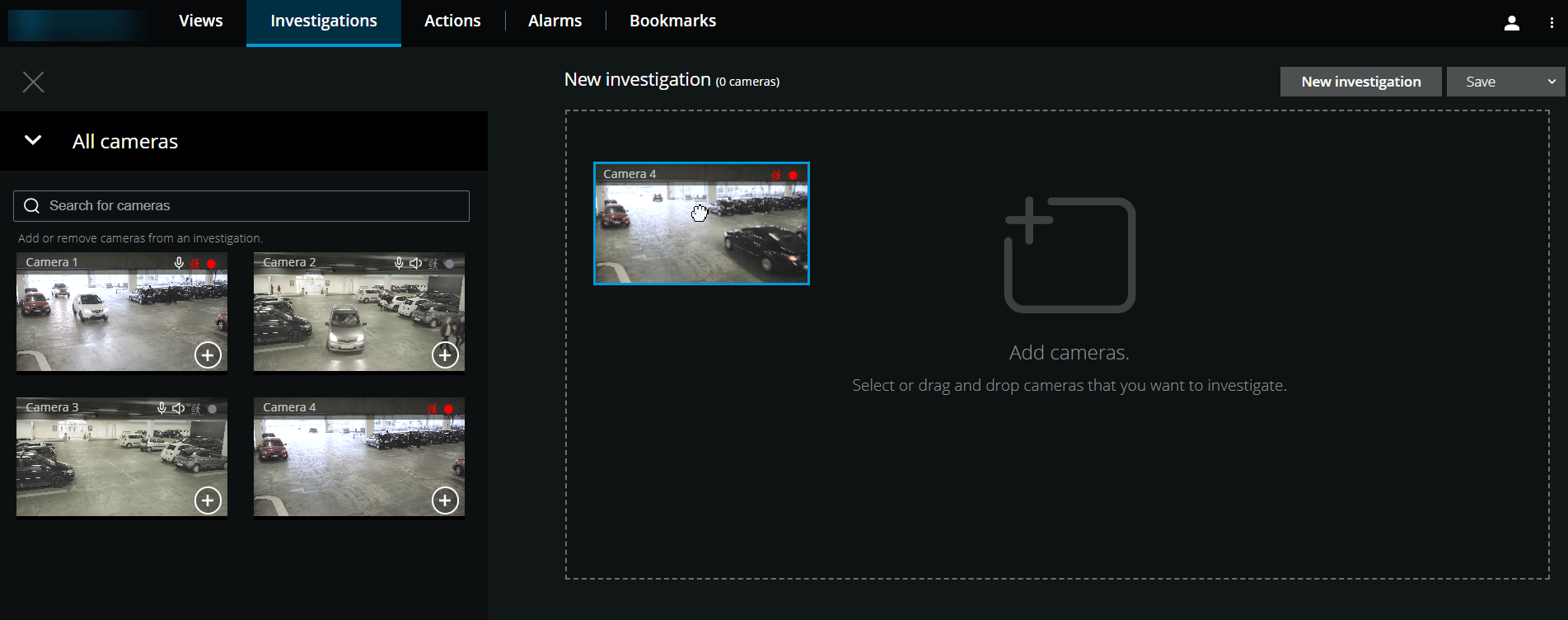
在“调查”选项卡上:
单击“新建调查”。
侧面板向左打开。
在侧面板的“所有摄像机”下,您可以浏览和搜索要调查的摄像机。
在以下情况下,您可以添加一台或多台摄像机:
单击,拖放每个要调查的摄像机到新调查区域
单击
 要添加的每个摄像机的右下角
双击要添加的摄像机
您最多可以向调查中添加18个摄像机。如果要调查的摄像机视图包含更多数量的摄像机,则有两个选项:
选择添加摄像机以将前18个摄像机添加到您的调查中。
选择“打开空白调查”以自定义要添加到调查中的摄像机。
使用时间选择器指定要调查的记录的日期和时间。
所选时间将应用于添加到新调查的所有摄像机(请参阅指定视频播放时间)。
使用时间轴指定要播放的记录的时间跨度。
所选时间长度将应用于添加到新调查的所有摄像机(请参阅在调查中使用时间轴)。
从“保存”列表中,选择“另存为”。
将打开“保存调查表单”。
在调查名称字段中,输入新调查的名称。
单击确定。
新调查配置已保存。
提示
要获得更大的视图,请将鼠标悬停在要展开的摄像机上,然后单击右上角
 的或单击摄像机缩略图本身。按Esc或单击右上角的
 ,以返回到默认视图。