Ange tid för videouppspelning
 | ”Jag måste gå tillbaka till en exakt tid och se inspelat material från runt den tiden.” |
Tips
I XProtect Web Clientärver tidsinformationen som visas i appen tidszonsinställningen på din dator. Detta inkluderar tiden som visas i live- och uppspelningsläge, larm, bokmärken och så vidare.
För att spela upp video från en specifik tidpunkt kan du använda tidslinjekontrollerna (se Använda tidslinjen i uppspelningsläge eller Använda tidslinjen i utredningar).
För att gå till en specifik tidpunkt i inspelningen kan du även klicka och hålla tidslinjespåret och dra det till vänster eller höger.
På fliken Vyer kan du ange tid för videouppspelning genom att använda tidsväljaren.
I det vänstra fönstret, hitta och klicka på en kamera eller en vy med flera kameror.
För att öppna tidsväljaren:
I live-läge, i det nedre vänstra hörnet av vyfönstret, klicka på indikatorn för aktuell tid
 .
.
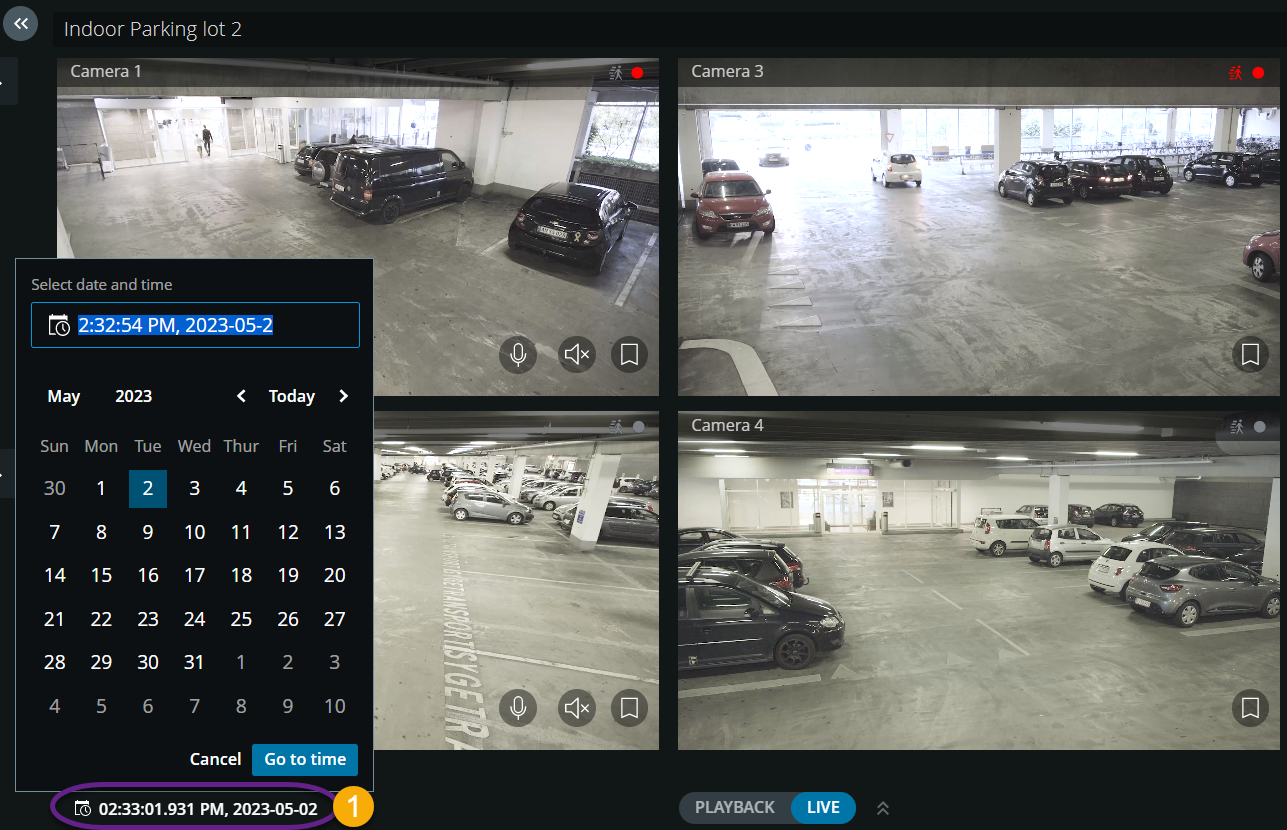
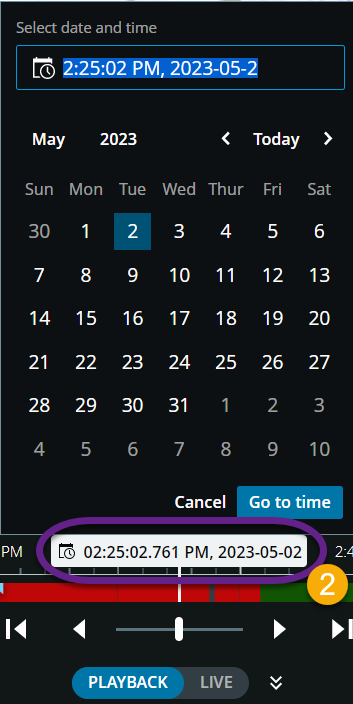
I indatafältet, ange manuellt de nya värdena för datum och tid för inspelningen. Du kan även välja nytt datum från kalendern.
Klicka på Gå till tid.
På fliken Utredningar:
Du kan ange datum och tid för videouppspelning från tidsväljaren på tidslinjen. För att göra det, följ proceduren för att använda tidsväljaren i uppspelningsläge.
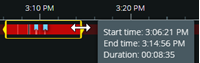
Du kan ange start- och sluttid för videouppspelning genom att använda tidurvalsläget på tidslinjen.
Objekt | Vad kan jag göra med den? |
|---|---|
 |
|
 | Indikerar att läget för tidsval är aktiverat. |
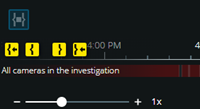 | Om du har dragit tidurvalsklamrarna bortom den vänstra eller högra änden av tidslinjen, välj en av navigeringsknapparna för att justera dem:
TipsVideoströmmen pausas tillfälligt medan du använder navigeringsknapparna. |


