Inställningar
 | ”Hur kan jag se till att det XProtect Web Client går så smidigt som möjligt? Dessutom vill jag ha ett annat sätt att flytta mina PTZ-kameror.” |
I den övre menyraden, klicka på menyn Mer och välj sedan Inställningar:
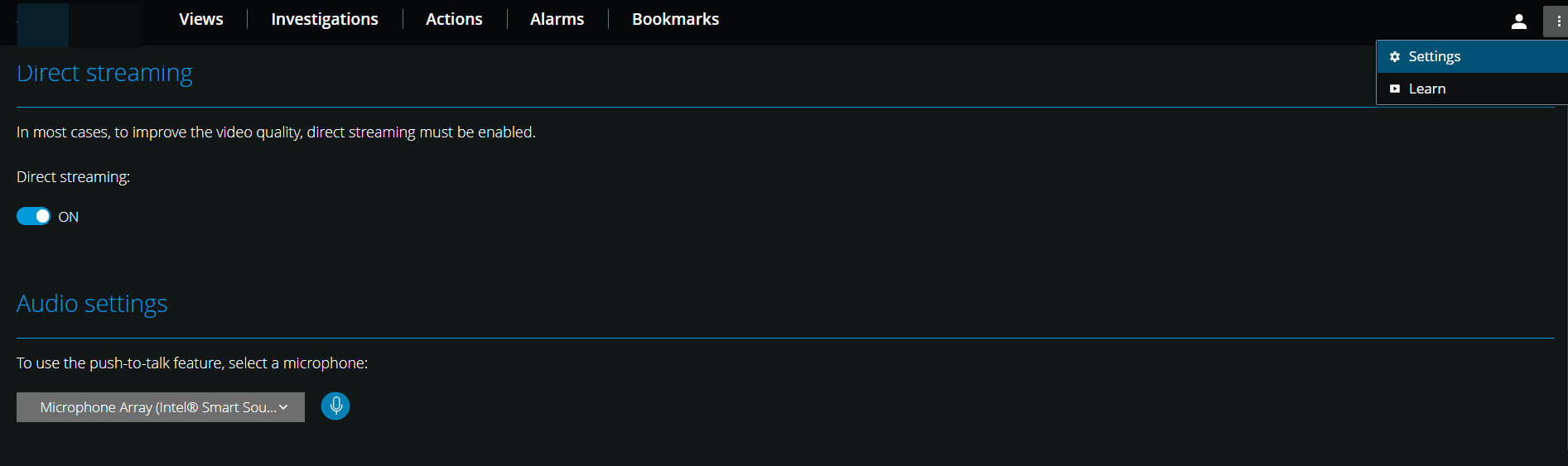
Direkt strömning - Aktivera funktionen för direkt strömning. Funktionen är aktiverad som standard (se Direkt strömning).
Ljudinställningar - Välj den mikrofon som XProtect Web Client ska användas för tryck-för-samtal-funktionen (PTT). En pulserande tryck-för-samtal-ikon innebär att den associerade ljudenheten är klar för användning.
PTZ-kontroll - Välj föredragen gest för PTZ-kontroll när PTZ-knapparna inte är aktiva (se PTZ-kontroll).
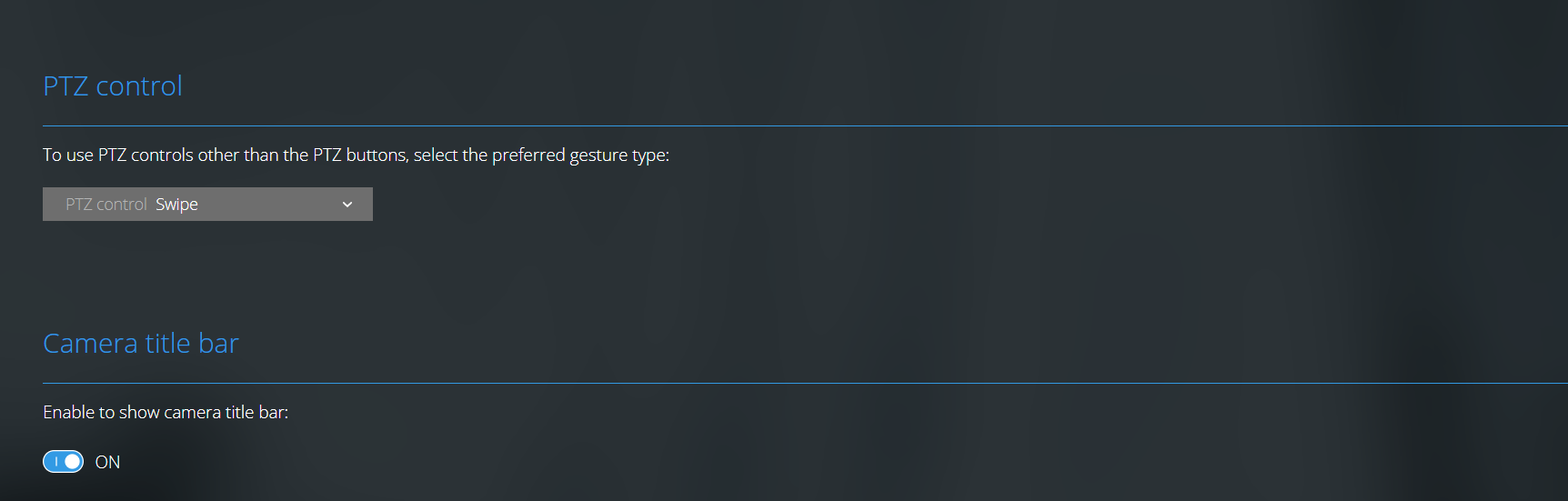
Kameranamnlist - Aktivera denna inställning för att visa dina kamerors namnlist.
Videodiagnostiksöverlagring - Aktivera denna inställning för att visa FPS (bildrutor per sekund), codec, upplösning och typ av strömning av videoström i vald vy. Denna funktion visar informationen som en överlagring till videon och kan hjälpa till att felsöka XProtect Web Client problem relaterade till videoströmmen och till lokala prestandaproblem.
Användardata - Aktivera denna inställning för att tillhandahålla användardata. Du kan hitta en komplett lista över insamlad användardata i länken med texten Integritetspolicy.
Du får inte aktivera datainsamling om du vill att systemet ska uppfylla kraven för en installation enligt EU GDPR.
Dölj automatiskt tidslinjen i helskärmsläge - Aktivera för att maximera ditt visningsområde genom att automatiskt dölja tidslinjen efter 5 sekunders inaktivitet när den är i helskärmsläge. Tidslinjen visas igen så snart du interagerar med din dator.