Förbered videoexport och nedladdning
 | ”Jag vill ladda ner min utredning och visa den för min säkerhetsvakt senare. Vad ska jag göra?” |
I XProtect Web Clientär de tillgängliga videoformaten:
Format | Beskrivning |
|---|---|
AVI-paket | Ett standardfilformat som stöds av de flesta mediaspelare. Välj detta om du är tveksam. |
XProtect-paket | Du kan bara se XProtect formatet med XProtect Smart Client – Player. Programmet XProtect Smart Client – Player inkluderas inte med exporterad data från, XProtect Web Clientbara med XProtect formatet exporterat från XProtect Smart Client ViktigtXProtect paket exporterade från XProtect Web Client 2025 R3 kan endast importeras och visas med XProtect Smart Client – Player version 2025 R3 eller nyare. Om du förbereder paketet för andra, säkerställ att de är medvetna om detta krav. |
MKV-paket | Inspelningskameran väljer vilken codec som ska användas. Du kan bara spela upp videon om du har tillräckliga codecs installerade. |
Notera
Din systemadministratör anger vilka format som är tillgängliga för dig. Av säkerhetsskäl är alla format som standard inaktiverade i mobilservern.
I XProtect Web Clienthar exporterna följande inställningar:
Återexport förhindras i alla videoformat
Valfritt. Exporter kan vara lösenordsskyddade
256-bitars AES-kryptering
Digitala signaturer har lagts till.
För mer information om säkerhetsrelaterade funktioner som stöds i klienter, se den fullständiga funktionslistan som finns tillgänglig på produktöversiktsidan på Milestone webbplatsen (<link xlink:href="https://www.milestonesys.com/products/software/xprotect-comparison/">https://www.milestonesys.com/products/software/xprotect-comparison/</link>).
Steg för att förbereda videoexporter och nedladdning
Notera
Du måste ha specifika användarbehörigheter för att förbereda en videoexport och ladda ner ett videoexportpaket. Följ din företagspolicy när du delar videobevis.
På fliken Utredningar:
Välj
 .
.Öppna dina utredningar.
Välj den utredning som du vill hämta.
Välj
 .
.Valfritt. Om du vill inkludera ljud i ditt videoexportpaket markerar du kryssrutan Inkludera ljud i paketet.
Valfritt. Om du vill kryptera ditt videoexportpaket med AES-kryptering väljer du kryssrutan Kryptera med lösenord.
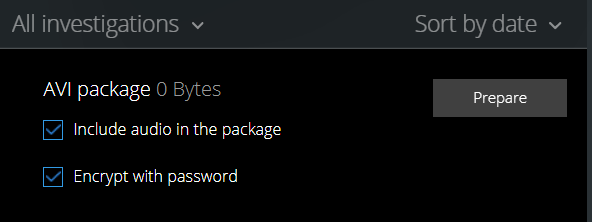
Välj Förbered för att ladda ner videon i det format du behöver.
Notera
Du kan förbereda en videoexport och ladda ner den senare. I den förberedda exporten kan antalet videoinspelningar skilja sig från det antal kameror du lagt till i utredningen. Anledningen är att vissa kameror kanske inte har inspelningar inom det tidsspann du angett.
Om du valt att kryptera ditt videoexportpaket med ett lösenord, ange ett lösenord och välj Ställ in.
Välj Hämta
 för att ladda ner den förberedda videoexporten. Du hittar dina nedladdade filer i mappen för nedladdningar i din webbläsare.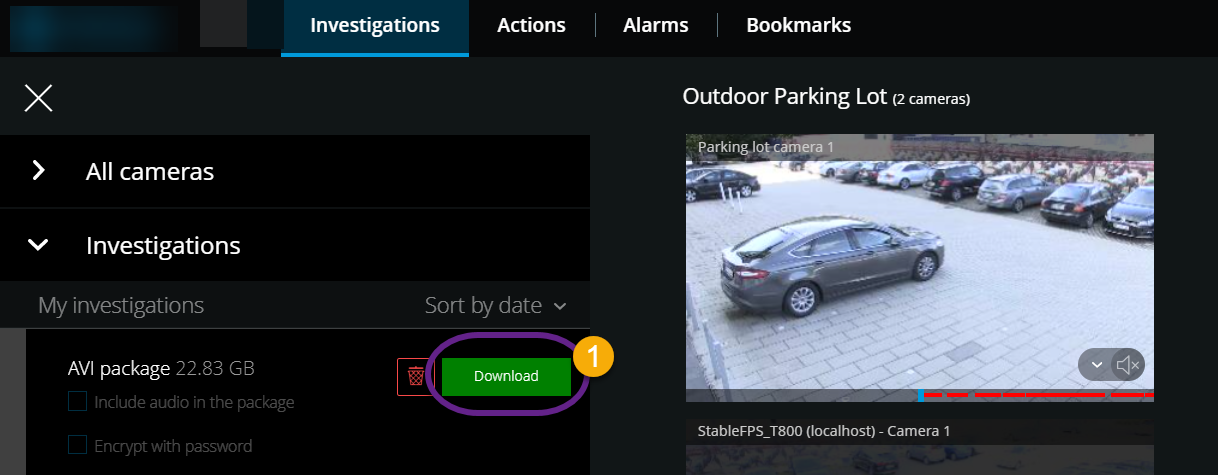
Notera
Om du har krypterat ditt videoexportpaket med ett lösenord kan du extrahera .zip-filen med ett komprimeringsverktyg som stöder AES-kryptering, till exempel 7-Zip, BitLocker och AxCrypt. Extrahering av .zip-filen med verktyg som inte stöder AES-kryptering kan orsaka problem.