Logga in
Första gången du loggar in
Viktigt
Milestone rekommenderar att du använder en säker anslutning när du hanterar dina autentiseringsuppgifter.
I adressfältet i din webbläsare, ange den internetadress som din systemadministratör har tilldelat dig. Exempel:
http://1.2.3.4:8081ellerhttps://1.2.3.4:8082. Inloggningssidan visas.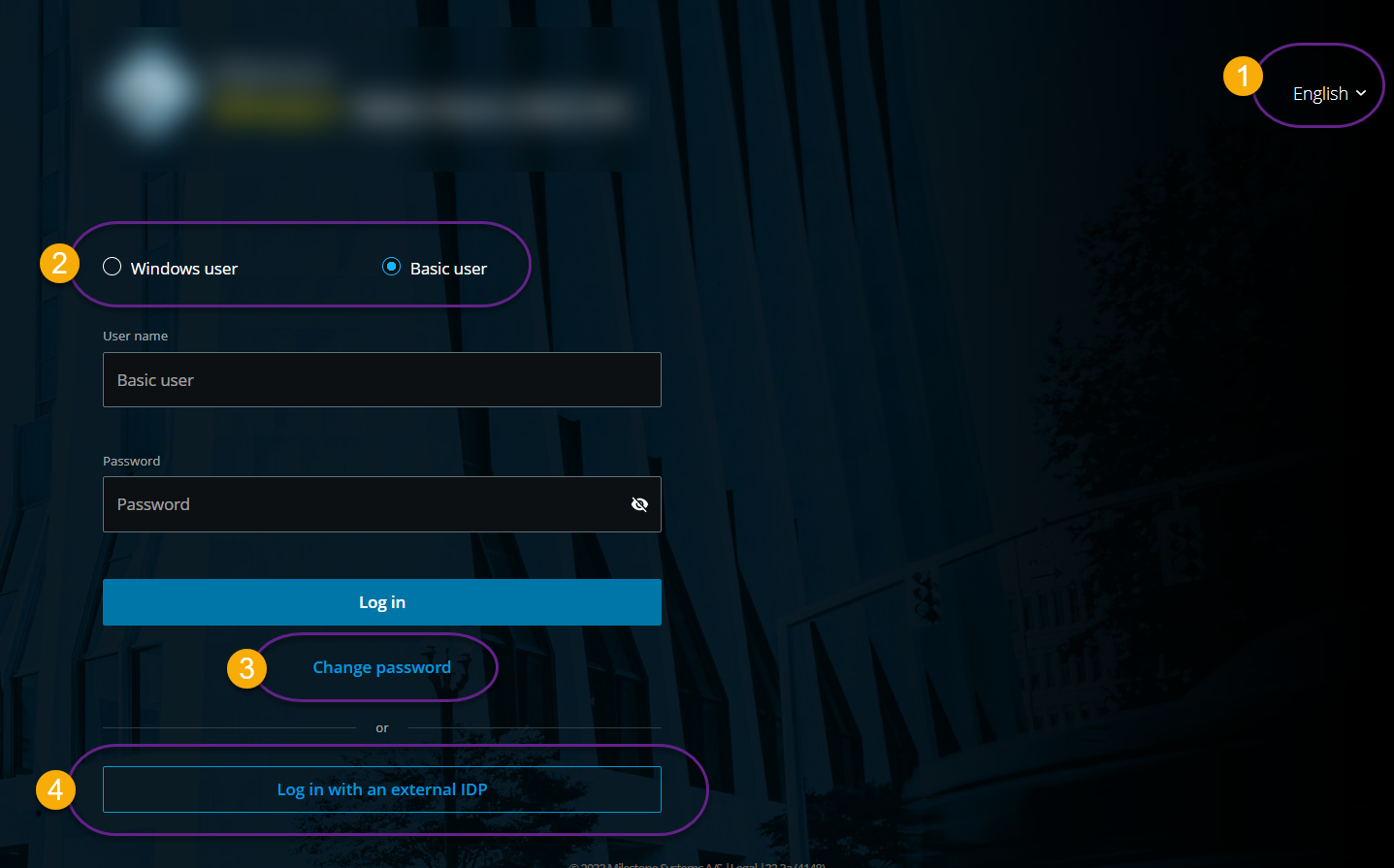
Valfritt. För att byta språk, klicka på standardspråket
 i övre högra hörnet.
Välj en av dessa autentiseringsmetoder
 :
:Vanlig användare - Välj detta alternativ för att logga in som en vanlig användare. Vanliga användare anges av din systemadministratör i XProtect Management Client För att logga in som en vanlig användare måste du först ändra ditt tillfälliga lösenord:
I fälten Användarnamn och Lösenord, ange de autentiseringsuppgifter för inloggning som din systemadministratör har tilldelat dig.
Klicka på Logga in. Dialogrutan Ändra lösenord visas.
Klicka på Fortsätt för att öppna ett nytt webbläsarfönster.
Följ instruktionerna i guiden Ange ett nytt lösenord och spara ditt nya lösenord.
Efter att du har sparat dina ändringar, stäng det nuvarande webbläsarfönstret och logga in på XProtect Web Client med ditt nya lösenord.
Notera
Om din systemadministratör tvingar dig att ändra ditt lösenord vid nästa inloggning, följ stegen listade ovan för att logga in.
Windows-användare - Välj detta alternativ för att logga in med dina Windows-autentiseringsuppgifter.
I fälten Domän\Användarnamn och Lösenord, ange dina Windows-autentiseringsuppgifter.
Notera
Windows-autentiseringsuppgifter är specifika för en maskin eller en domän.
Klicka på Logga in.
Logga in med [Namn på extern IDP]
 - Välj detta alternativ för att logga in med extern IDP. För mer information, se Extern IDP och XProtect Web Client.
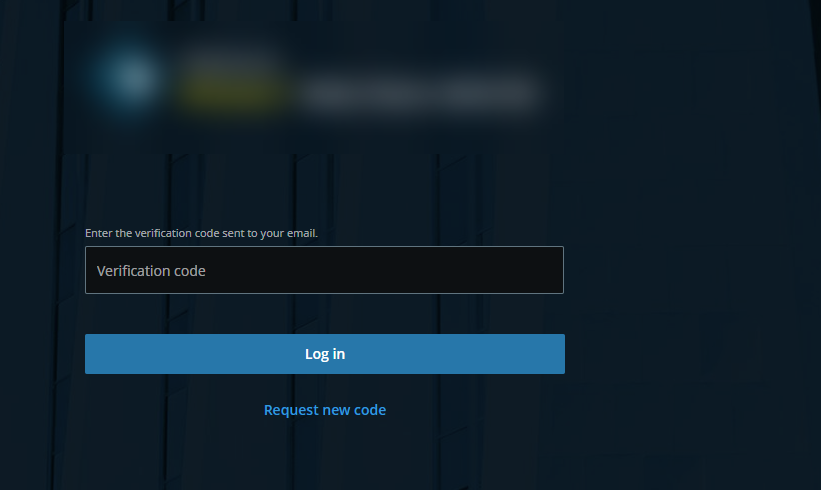
Valfritt. Om din systemadministratör har konfigurerat tvåstegsverifiering för ditt användarkonto blir du tillfrågad om en verifieringskod som systemet skickar till din e-postadress. Du måste använda denna verifieringsmetod vid varje inloggning. Vid tvekan, fråga din systemadministratör om e-postadressen.
Öppna ditt e-postprogram och anteckna numren.
Ange koden på XProtect Web Client inloggningssidan och tryck på Logga in.
Notera
Om du inte använder verifieringskoden inom en specifik tidsperiod (standardperioden är fem minuter), når verifieringskoden tidsgränsen. Du kan sedan begära en ny kod på skärmen där du anger koden.
Notera
Om du överskrider antalet tillåtna försök för kodinmatning (standardantalet är tre) kommer du att blockeras från att göra fler försök. I så fall måste du logga ut ur XProtect Web Client och logga in igen.
Notera
När du är inloggad på XProtect Web Client och lämnar webbläsarfliken inaktiv under en period längre än fem minuter, kommer din session att avslutas och du kommer automatiskt att loggas ut från programmet.
Ändra lösenord
Notera
För att kunna hantera dina autentiseringsuppgifter måste du använda XProtect VMS 2021 R1 eller senare.
Lösenordsändring ökar ofta säkerheten i ditt XProtect VMS-system. Om du väljer att logga in som en vanlig användare kan du ändra ditt lösenord när du vill. Om du däremot väljer Windows-autentiseringsmetoden kan bara din systemadministratör ändra ditt lösenord.
För att ändra ditt lösenord, gå till inloggningssidan för XProtect Web Client:
Välj Vanlig användare.
Klicka på länken Ändra lösenord
 för att öppna ett nytt webbläsarfönster.
Följ instruktionerna i guiden Ange ett nytt lösenord och spara ditt nya lösenord.
När du har sparat ändringarna stänger du det aktuella webbläsarfönstret och loggar in på XProtect Web Client det med ditt nya lösenord.
Tips
Om du har glömt ditt nuvarande lösenord måste du kontakta din systemadministratör. Systemadministratören kommer att tvinga dig att ändra ditt lösenord vid nästa inloggning.
Tips
Om du har gjort många misslyckade inloggningsförsök kommer ditt konto att låsas ut. Du kan antingen vänta tills utelåsningstiden gått ut eller kontakta din systemadministratör. Administratören kan aktivera ditt konto igen och kan dessutom tvinga dig att ändra ditt lösenord vid nästa inloggning.