Обновите или удалите исследование
 | "Я хочу обновить имя и состояние существующего расследования и удалить другое расследование. Как это сделать?" |
 На вкладке Исследования нажмите кнопку, чтобы открыть боковую панель.
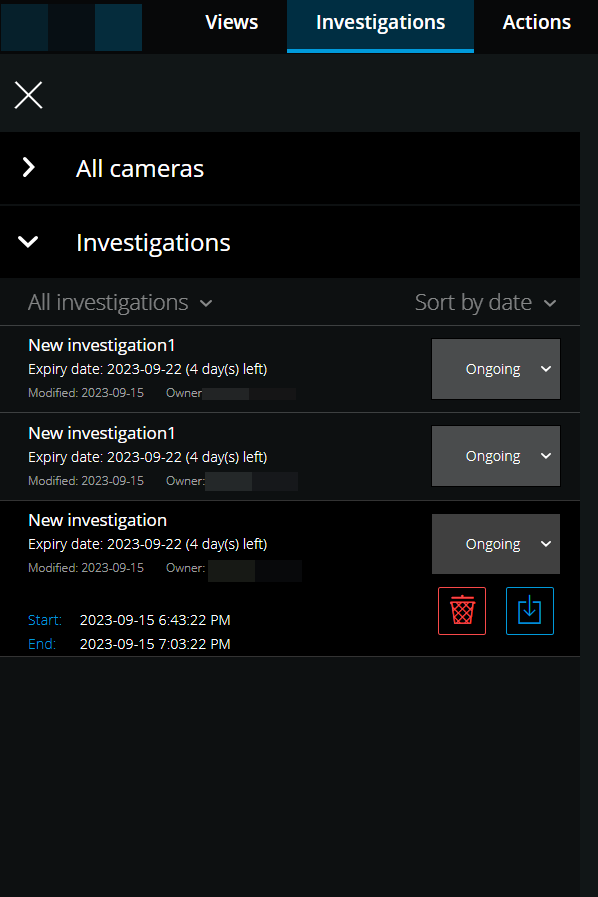
На боковой панели:
Нажмите "Исследования", чтобы просмотреть все расследования.
В списке Мои расследования выберите расследование, которое нужно обновить или удалить.
Элемент | Что с ним делать? |
|---|---|
[название исследования] | Нажмите, чтобы изменить имя существующего исследования. |
Истекает | Просматривать дату истечения срока действия расследования, когда включено время хранения расследований. |
 | Удалить исследование. |
 | Подготовка экспорта и загрузки видеоПодготовка и загрузка расследований в выбранном формате видео (см. ). |
 | Вручную задайте для расследования состояние "Текущее или Завершено". |
 | Сортировать исследования по:
|
Примечание
Когда вы открываете расследование и заменяете аудиоустройство, подключенное к камере, которая уже была включена в это расследование, система воспроизводит звук с ранее подключенного аудиоустройства. XProtect Web Client Чтобы завершить обновление и начать воспроизведение звука с нового аудиоустройства, сначала перезапустите, а затем нажмите "Сохранить", чтобы обновить это исследование (только для камер с подключенными микрофонами или динамиками).