Указать время воспроизведения видео
 | "Мне нужно вернуться к конкретному времени и посмотреть запись, записанную в это время". |
Подсказка
XProtect Web ClientВ информация о времени, отображаемая в приложении, наследует часовой пояс, установленный на вашем компьютере. Сюда относится время, отображаемое в режиме трансляции и воспроизведения, сигналы тревоги, отметки и т. д.
Использование временной шкалы в режиме воспроизведенияИспользование временной шкалы в расследованияхДля воспроизведения видео с определенного момента времени можно пользоваться элементами управления временной шкалы (см. или ).
Чтобы перейти к определенному моменту записи, можно также нажать и удерживать дорожку временной шкалы, а затем перетащить ее влево или вправо.
На вкладке Представления можно указать время для воспроизведения видео с помощью средства выбора времени.
На левой панели найдите и нажмите камеру или представление с несколькими камерами.
Чтобы открыть средство выбора времени:
 В режиме трансляции в нижнем левом углу панели просмотра нажмите индикатор текущего времени.
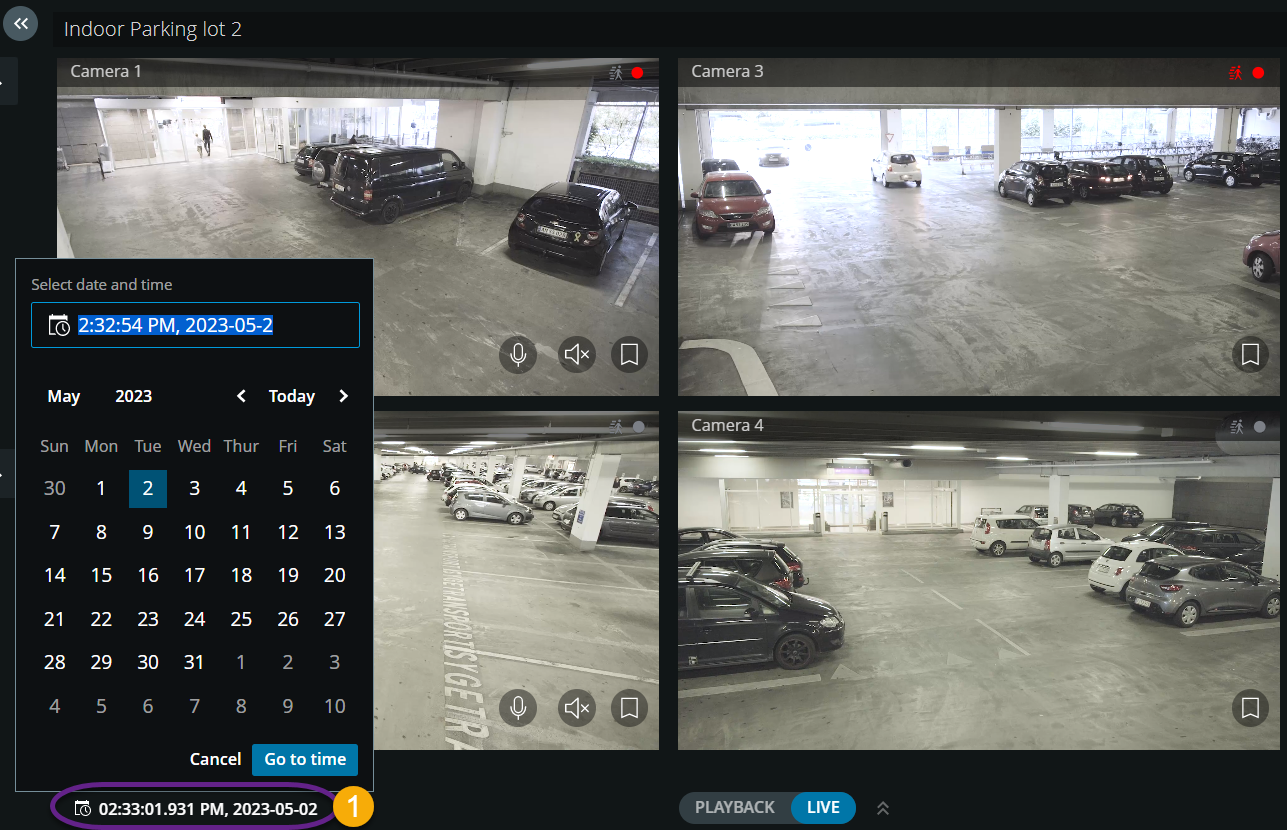
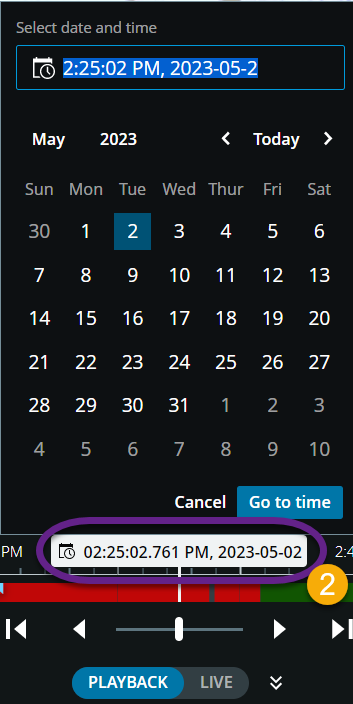
В поле ввода вручную укажите новые значения для даты и времени записи. Также новую дату можно выбрать в календаре.
Нажмите "Перейти к".
На вкладке Исследования:
Можно указать дату и время для воспроизведения видео в средстве выбора времени на временной шкале. Для этого выполните процедуру использования средства выбора времени в режиме воспроизведения.
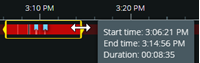
Можно указать время начала и окончания воспроизведения видео в режиме выбора времени на временной шкале.
Элемент | Что с ним делать? |
|---|---|
 |
|
 | Указывает, что включен режим выбора времени. |
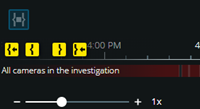 | Если вы перетащили скобки выбора времени за левый или правый конец временной шкалы, то для изменения скобок выберите одну из кнопок навигации и выполните следующие действия:
ПодсказкаПри использовании кнопок навигации видеопоток временно приостанавливается. |


