Utilizarea cronologiei în investigații

Într-o investigație:
Puteți să utilizați comenzile pentru cronologie pentru a naviga prin înregistrare și a reda video de la un anumit punct în timp. Redarea video se redă în buclă în oricare direcție între parantezele de selecție cronologică. Cu această funcționalitate, puteți să redați înregistrarea înapoi sau înainte și să investigați fragmentul video selectat de câte ori este necesar.
Element
Ce pot face cu ea?

Apăsați și țineți apăsat glisiera de redare, apoi glisați-o la stânga sau la dreapta. Eliberați glisiera de redare pentru a începe redarea înregistrării la ora selectată.
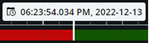
Vizualizați ora selectată a înregistrării pe indicatorul de timp din centrul cronologiei. Faceți clic pentru a deschide selectorul de timp și selectați o oră și o dată pentru a vă deplasa la un anumit punct din videoclip. (vezi Indicați ora pentru redarea video).


Redați înregistrarea înapoi sau înainte.

Întrerupeți redarea înregistrării.


Către secvența anterioară sau următoare.

În colțul din dreapta jos al cronologiei, trageți glisiera pentru timp spre stânga sau faceți clic pe semnul minus pentru a reduce intervalul de timp pentru redarea conținutului video.
Trageți glisiera pentru timp spre dreapta sau faceți clic pe semnul plus pentru a crește intervalul de timp pentru redarea conținutului video.

În colțul din stânga-jos al cronologiei, trageți glisiera pentru viteză spre stânga sau faceți clic pe semnul minus pentru a încetini redarea.
Trageți glisiera pentru viteză spre dreapta sau faceți clic pe semnul plus pentru a accelera redarea. Valoarea implicită a vitezei este x1.
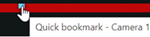
Treceți cu mouse-ul peste pictograma unui marcaj pentru a vizualiza numele marcajului și numele camerei care a înregistrat clipul video al marcajului.
Faceți clic pe pictograma marcajului pentru a deschide un pop-up cu previzualizarea marcajului și pentru a reda clipul video al marcajului (vedeți Marcaje). Din meniul Mai multe, puteți face următoarele:
Către Marcaje - Deschideți marcajul în lista de marcaje din fila Marcaje. Vizualizați detaliile marcajului și editați sau ștergeți marcajul.
Editați - editați titlul, descrierea sau intervalul de timp al marcajului.
Ștergeți - ștergeți marcajul.
De asemenea, puteți să vă deplasați la un anumit moment din înregistrare dacă faceți clic și țineți apăsat pe cronologie și apoi o glisați la stânga sau la dreapta.
Puteți să utilizați selectorul de oră pentru a indica data și ora pentru înregistrare.
Puteți să utilizați modul de selecție a orei pentru a indica ora de început și de sfârșit pentru investigația dvs.
Pentru mai multe informații, consultați Indicați ora pentru redarea video.