Actualizați sau ștergeți investigația
 | "Doresc să actualizez numele și starea unei investigații existente și să șterg o altă investigație. Cum pot face asta?" |
În fila Investigații, faceți clic pe  pentru a deschide panoul lateral.
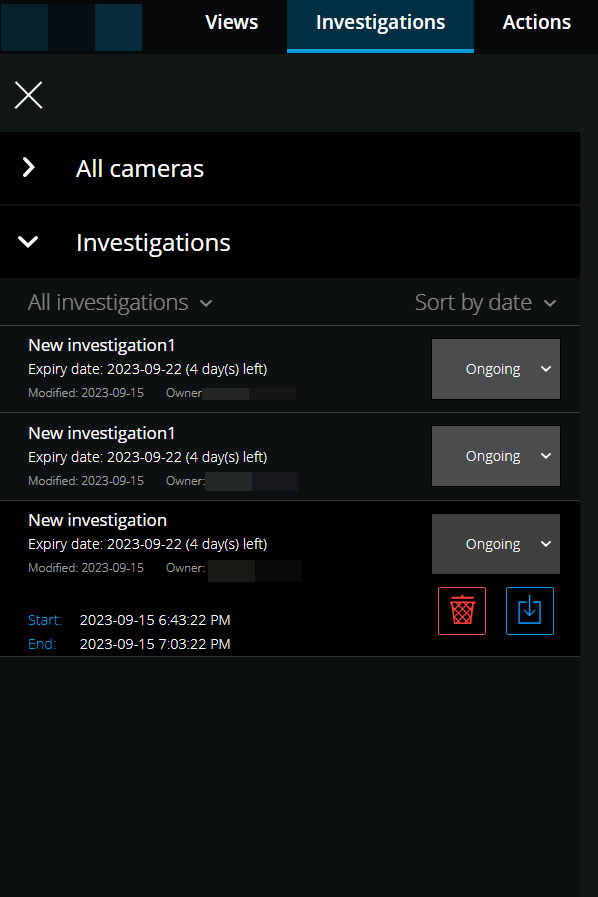
În panoul lateral:
Faceți clic pe Investigații pentru a vedea toate investigațiile.
În lista Investigațiile mele, accesați și faceți clic pe investigația pe care doriți să o actualizați sau să o ștergeți.
Element | Ce pot face cu ea? |
|---|---|
[numele investigației] | Faceți clic pentru a edita numele investigației existente. |
Data expirării | Vedeți data de expirare a investigației atunci când este activată perioada de păstrare a investigațiilor. |
 | Ștergeți investigația. |
 | Pregătiți și descărcați investigațiile într-un format video selectat (vedeți Pregătiți exportul și descărcarea video). |
 | Setați manual starea investigației la În curs sau Finalizat. |
 | Sortați investigațiile după:
|
Notă
Când deschideți o investigație și înlocuiți un dispozitiv audio atașat la o cameră pe care ați inclus-o deja în acea investigație, sistemul va reda sunetul de la dispozitivul audio atașat anterior. Pentru a finaliza actualizarea și a începe redarea sunetului de la noul dispozitiv audio, reporniți XProtect Web Client primul dispozitiv audio, apoi faceți clic pe Salvare pentru a actualiza această investigație (Doar pentru camerele care au microfoane sau difuzoare atașate).