Pregătiți exportul și descărcarea video
 | "Doresc să-mi descarc investigația și să o arăt ofițerului meu de securitate mai târziu. Ce să fac?" |
În XProtect Web Client, formatele video disponibile sunt:
Format | Descriere |
|---|---|
Pachet AVI | Un format de fișier standard acceptat de majoritatea cititoarelor multimedia. Alegeți acest lucru dacă aveți dubii. |
XProtectPachet | Puteți să vizualizați XProtect formatul doar cu XProtect Smart Client – Player. Aplicația XProtect Smart Client – Player nu este inclusă cu datele exportate din XProtect Web Client, ci doar cu formatul XProtect exportat din XProtect Smart Client ImportantXProtect Pachetele exportate din XProtect Web Client 2025 R3 pot fi importate și vizualizate numai utilizând XProtect Smart Client – Player versiunea R3 2025 sau mai recentă. Dacă pregătiți pachetul pentru alte persoane, asigurați-vă că acestea sunt conștiente de această cerință. |
Pachet MKV | Camera de înregistrare alege codecul care va fi utilizat. Puteți să redați video doar dacă aveți codecurile necesare instalate. |
Notă
Administratorul de sistem specifică ce formate sunt disponibile pentru dvs. Din motive de securitate, toate formatele sunt dezactivate în mod implicit pe serverul dispozitiv mobil.
În XProtect Web Client, exporturile au următoarele setări:
Reexportul este împiedicat în orice format video
Opțional. Exporturile pot fi protejate cu parolă
Criptare AES pe 256 de biți
Semnăturile digitale sunt adăugate.
Pentru mai multe informații despre funcțiile de securitate acceptate de clienți, consultați lista completă de funcții, care este disponibilă pe pagina cu prezentarea generală a produsului de pe site-ul web Milestone (<link xlink:href="https://www.milestonesys.com/products/software/xprotect-comparison/">https://www.milestonesys.com/products/software/xprotect-comparison/</link>).
Pași pentru a pregăti exporturile video și a descărca
Notă
Trebuie să aveți permisiuni de utilizator specifice pentru a pregăti un export video și a descărca un pachet de export video. Urmați politica companiei atunci când partajați probe video.
În fila Investigații:
Selectați
 .
.Deschideți Investigațiile.
Selectați investigația pe care doriți să o descărcați.
Selectați
 .
.Opțional. Pentru a include audio în pachetul de export video, bifați caseta de selecție Includeți audio în pachet.
Opțional. Pentru a cripta pachetul de export video cu criptare AES, bifați caseta de selecție Criptare cu parolă.
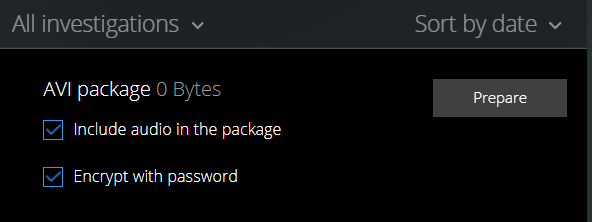
Selectați Pregătiți-vă pentru a descărca videoclipul în formatul de care aveți nevoie.
Notă
Puteți să pregătiți un export video și să-l descărcați mai târziu. În exportul pregătit, numărul de înregistrări video ar putea diferi de numărul de camere pe care l-ați adăugat la investigație. Motivul este că este posibil ca unele camere să nu aibă înregistrări în intervalul de timp specificat.
Dacă ați selectat să criptați pachetul de export video cu o parolă, introduceți o parolă și selectați Setare.
Selectați Descărcare
 pentru a descărca exportul video pregătit. Veți găsi fișierele descărcate în folderul de descărcare al browserului web.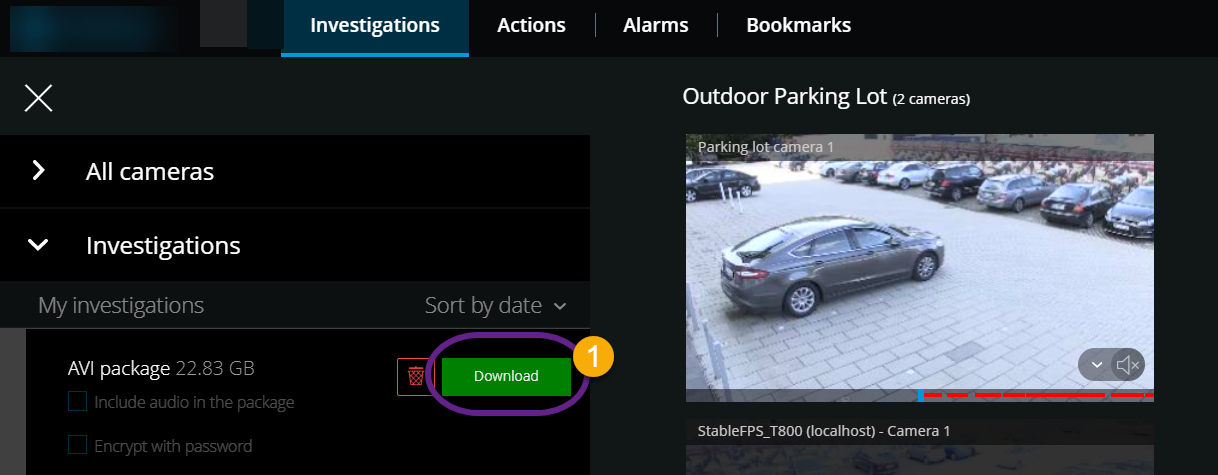
Notă
Dacă ați criptat pachetul de export video cu o parolă, extrageți fișierul .zip utilizând un instrument de compresie care acceptă criptarea AES, de exemplu, 7-Zip, BitLocker și AxCrypt. Extragerea fișierului .zip cu instrumente care nu acceptă criptarea AES poate provoca probleme.