Redați înregistrări de la o cameră
 | "Tocmai am văzut ceva pe Camera 1. Doresc să întrerup transmisiunea video live și să arunc o privire rapidă asupra a ceea ce s-a întâmplat." |
Puteți să redați o înregistrare de la o singură cameră în fila Vizualizări și în fila Investigații.
Pe fila Vizualizări:
În secțiunea panou Camere, accesați un folder cu camere și faceți clic pe o cameră pe care doriți să o vizualizați. Videoclipul începe să fie redat în modul live.
Pe cronologie, faceți clic pe Redare pentru ca cronologia în modul de redare să apară (vedeți Utilizarea cronologiei în modul de redare).
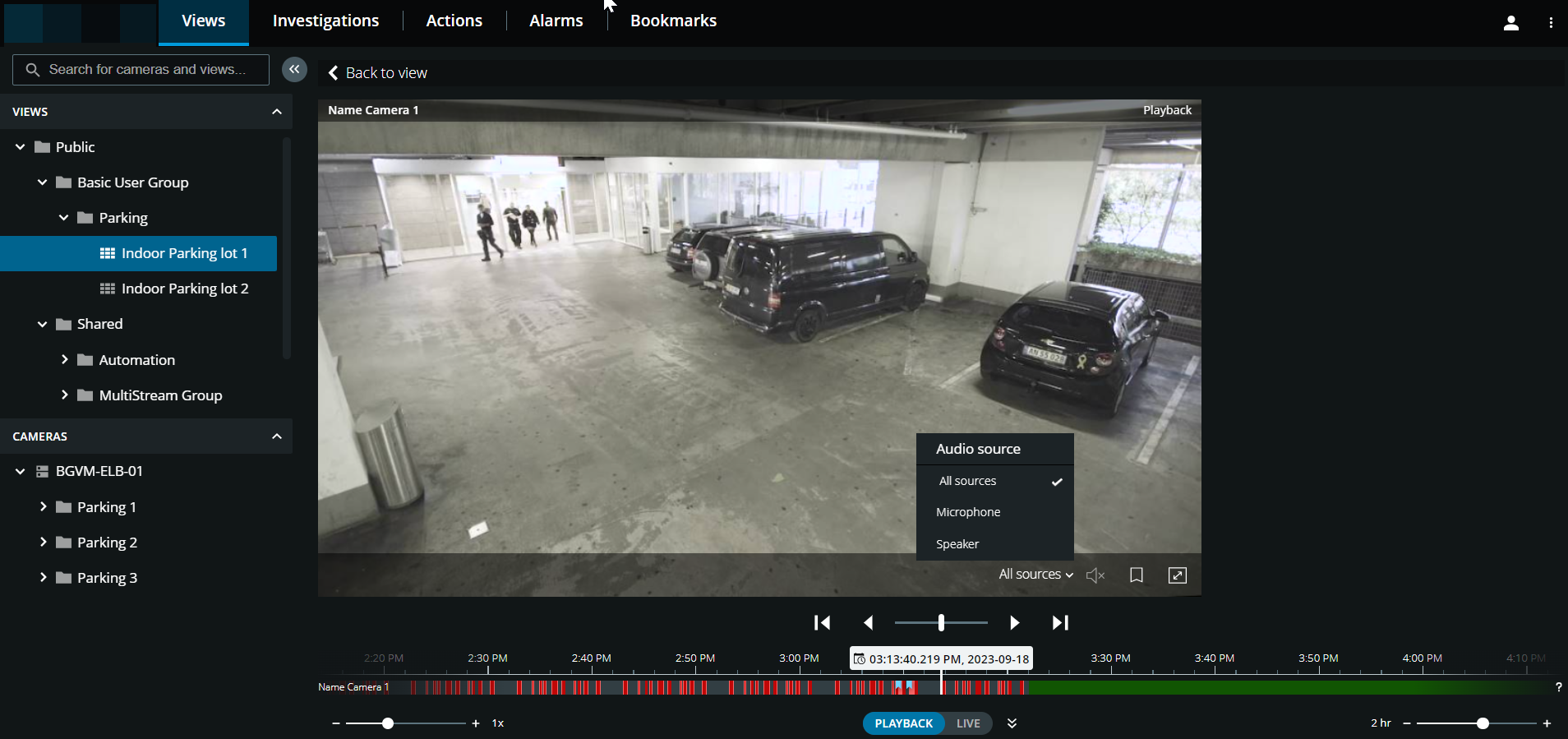
Pe bara de instrumente a camerei:
Element | Ce pot face cu ea? |
|---|---|
 | Selectați sursa audio pe care doriți să o ascultați atunci când înregistrarea video este înregistrată cu sunet bidirecțional audio(vedeți Cerințe pentru utilizarea apăsării pentru a vorbi, Se redă audio în înregistrări video). |
  | Porniți sau opriți redarea audio cu înregistrarea video (vedeți Cerințe pentru ascultarea sunetului primit). |
 | Adăugați un marcaj la un videoclip înregistrat pentru a localiza rapid secvențele video relevante (consultați Adăugați sau editați marcaje). |
 | Introduceți ecranul complet. Faceți clic pe |
În fila Investigații:
Dacă doriți să redați o înregistrare de la o cameră, dar aveți mai mult de o cameră în grupul selectat, puteți să eliminați camerele inutile. Pentru a face acest lucru, urmați acești pași din Eliminați camerele inutile din redarea video.
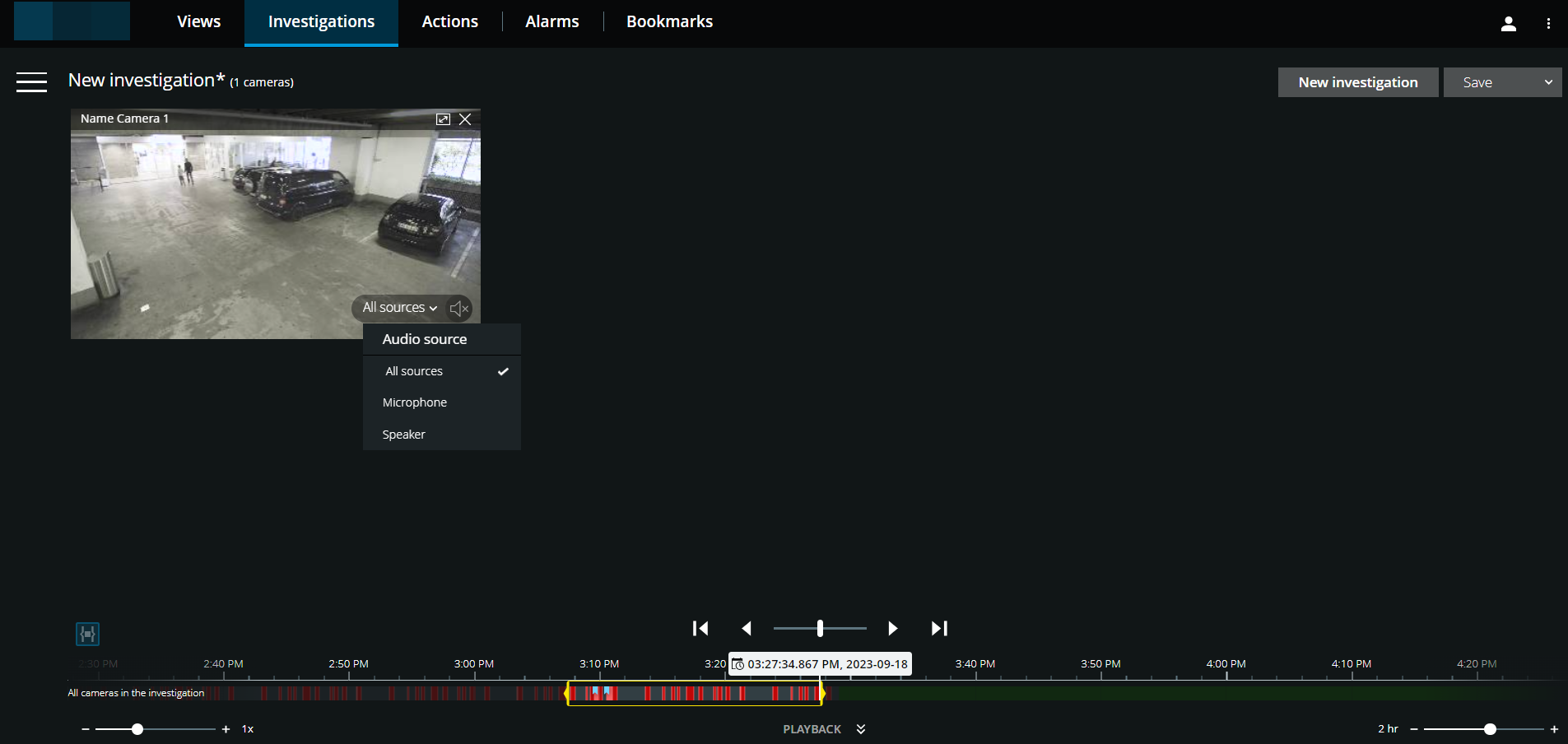
Pe cronologie, specificați ora pentru redarea video, utilizând modul selecție oră sau selectorul de timp (vedeți Utilizarea cronologiei în investigații sau Indicați ora pentru redarea video).
Utilizați comenzile pentru cronologie pentru a reda video înapoi sau înainte în cadrul parantezelor de selecție a cronologiei.
Opțional. Faceți clic pe
pentru a porni sau pentru a opri redarea sunetului primit atunci când redați înregistrarea video înainte la viteză normală (pentru camerele care au microfoane atașate).Opțional. Faceți clic pe
pentru a porni sau pentru a opri redarea audio (pentru camerele cu microfoane și difuzoare atașate). Selectați sursa audio pe care doriți să o ascultați când înregistrarea video este înregistrată cu sunet bidirecțional (vedeți Se redă audio în înregistrări video).
Indicație
Pentru o vizualizare mai mare, plasați cursorul peste camera pe care doriți să o extindeți și faceți clic pe pe bara de titlu a camerei sau faceți clic pe miniatura camerei în sine. Apăsați pe Esc sau faceți clic pe  în colțul din dreapta sus pentru a reveni la vizualizarea implicită.