Se face conectarea
Conectare pentru prima dată
Important
Milestone recomandă să utilizați o conexiune securizată când vă gestionați datele de autentificare.
În bara de adrese a browserului web, introduceți adresa de internet pe care v-a oferit-o administratorul de sistem. Exemplu:
http://1.2.3.4:8081sauhttps://1.2.3.4:8082. Pagina de conectare este afișată.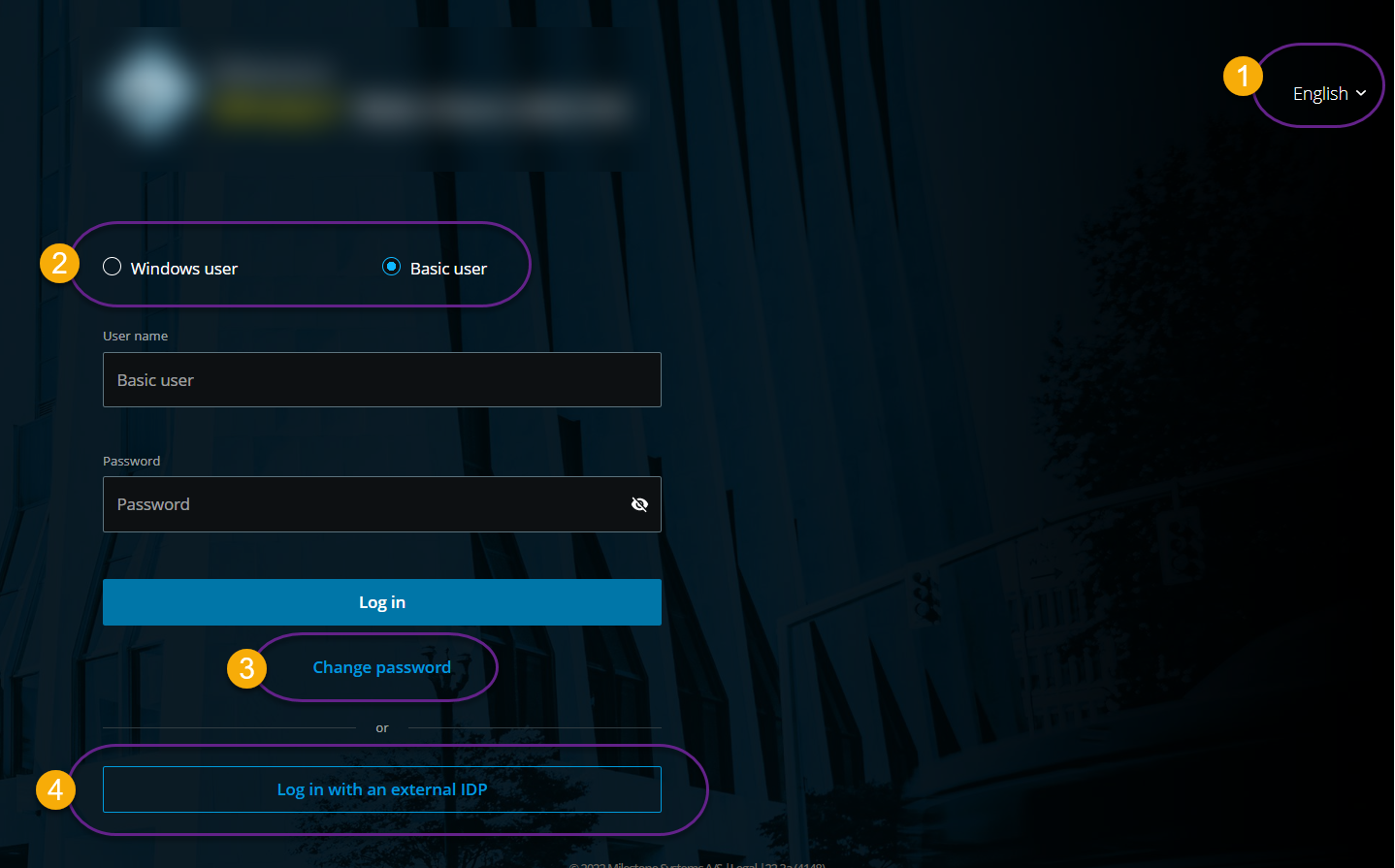
Opțional. Pentru a schimba limba, faceți clic pe limba implicită
 din colțul din dreapta sus.
Selectați una dintre aceste metode de autentificare
 :
:Utilizator standard - Selectați această opțiune pentru a vă conecta ca utilizator standard. Utilizatorii standard sunt definiți de administratorul de sistem în XProtect Management Client. Pentru a vă conecta ca utilizator standard, trebuie să vă schimbați mai întâi parola temporară:
În câmpurile Nume de utilizator și Parolă, introduceți datele de autentificare pe care vi le-a oferit administratorul de sistem.
Faceți clic pe Conectare. Apare caseta de dialog Schimbare parolă.
Apăsați pe Continuați pentru a deschide o fereastră nouă de browser.
Urmați instrucțiunile din expertul Setarea unei parole noi și salvați parola nouă.
După ce v-ați salvat modificările, închideți fereastra curentă a browserului și conectați-vă XProtect Web Client folosind parola nouă.
Notă
Dacă administratorul de sistem vă forțează să vă schimbați parola la următoarea conectare, urmați pașii listați mai sus pentru a vă conecta.
Utilizator Windows - Selectați această opțiune pentru a vă conecta cu datele de autentificare Windows.
În câmpurile Domeniu\Nume utilizator și parolă, introduceți datele de autentificare Windows.
Notă
Datele de autentificare Windows sunt specifice unui computer sau domeniu.
Faceți clic pe Conectare.
Conectați-vă cu [Numele unui IDP extern]
 - Selectați această opțiune pentru a vă conecta cu un IDP extern. Pentru mai multe informații, consultați IDP extern și XProtect Web Client.
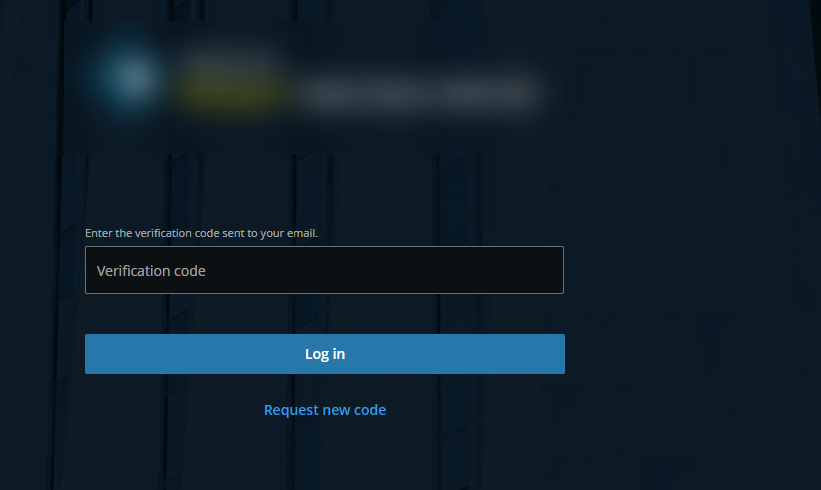
Opțional. Dacă administratorul de sistem a configurat verificarea în doi pași pentru contul dvs. de utilizator, vi se solicită un cod de verificare, pe care sistemul îl trimite la adresa dvs. de e-mail. Trebuie să utilizați această metodă de verificare la fiecare conectare. Dacă aveți dubii, solicitați adresa de e-mail a administratorului de sistem.
Deschideți programul de e-mail și notați numerele.
Introduceți codul pe pagina de XProtect Web Client conectare și atingeți Conectați-vă.
Notă
Dacă nu utilizați codul de verificare într-o anumită perioadă de timp (perioada implicită de timp este de cinci minute), codul de verificare expiră. Apoi, puteți solicita un cod nou pe ecran, unde introduceți codul.
Notă
Dacă depășiți numărul permis de încercări de introducere a codului (numărul implicit este trei), vi se va bloca posibilitatea de a face mai multe încercări. În acest caz, trebuie să vă deconectați XProtect Web Client și să vă conectați din nou.
Notă
Când v-ați conectat XProtect Web Client și lăsați fila browserului inactivă pentru o perioadă de timp mai mare de cinci minute, sesiunea dvs. va expira și veți fi deconectat automat de la aplicație.
Schimbați parola
Notă
Pentru a vă putea gestiona datele de autentificare, trebuie să utilizați XProtect VMS 2021 R1 sau o versiune ulterioară.
Schimbarea parolei crește adesea securitatea sistemului XProtect VMS. Dacă alegeți să vă conectați ca utilizator standard, vă puteți schimba parola ori de câte ori doriți. În schimb, dacă alegeți metoda de autentificare Windows, doar administratorul de sistem vă poate schimba parola.
Pentru a vă schimba parola, accesați pagina de XProtect Web Client conectare:
Selectați Utilizatorul standard.
Faceți clic pe linkul Schimbați parola
 pentru a deschide o fereastră nouă de browser.
Urmați instrucțiunile din expertul Setarea unei parole noi și salvați parola nouă.
După ce ați salvat cu succes modificările, închideți fereastra curentă a browserului și conectați-vă XProtect Web Client folosind parola nouă.
Indicație
Dacă v-ați uitat parola curentă, trebuie să contactați administratorul de sistem. Administratorul de sistem vă va forța să vă schimbați parola la următoarea conectare.
Indicație
Dacă ați făcut multe încercări nereușite de conectare, contul dvs. va fi blocat. Puteți fie să așteptați ca ora de blocare să expire, fie să contactați administratorul de sistem. Administratorul vă poate activa din nou contul și, în plus, vă poate forța să vă schimbați parola la următoarea conectare.