Wyświetl alarmy
 | "Kamera 3 wykryła ruch około godziny 16:00 i wysłała mi alarm. Wygląda jak włamanie. Chcę zobaczyć, co dokładnie się stało i pokazać to wideo mojemu oficerowi ochrony". |
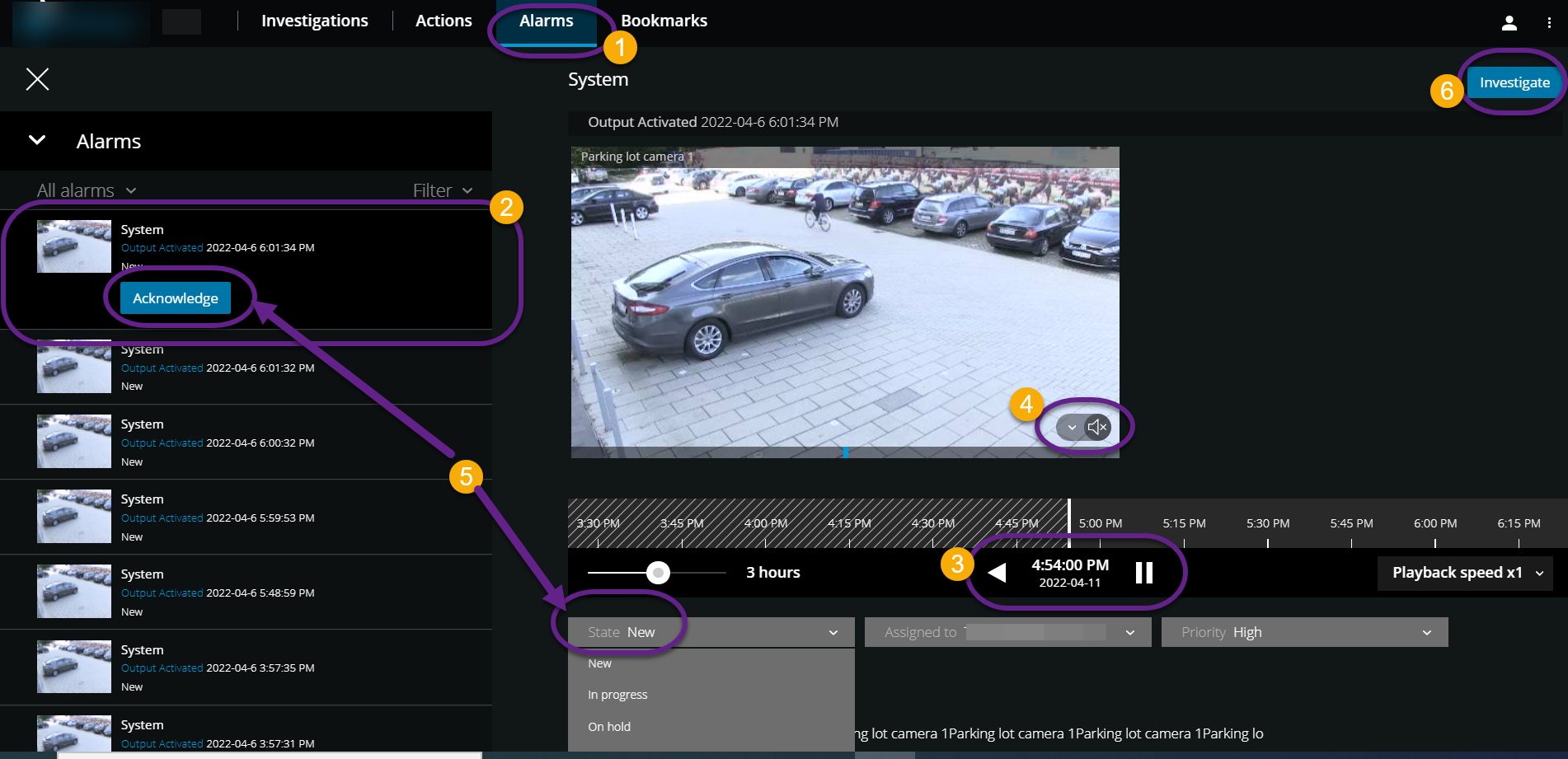
Na karcie Alarmy :
:
Znajdź i kliknij
 alarmu, dla którego chcesz wyświetlić wideo. Z listy filtrów można filtrować alarmy według stanów i priorytetów.
Odtwarzanie wideo do tyłu lub do przodu i sprawdzanie, kiedy
 obraz, który widzisz.
Uruchom lub zatrzymaj odtwarzanie dźwięku do odtwarzania wideo podczas odtwarzania go do przodu z normalną
 prędkości (patrz Odtwarzanie dźwięku w nagraniach wideo).
Zmień stan alarmu, klikając przycisk Zatwierdź lub wybierając inną opcję stanu alarmu z
 listy.
Aby zapisać materiał wideo na później lub udostępnić go innym osobom, kliknij przycisk Zbadaj
 .
.Wykonaj kroki opisane w Przygotowywanie eksportu i pobierania wideo.
Co jeszcze może powodować alarmy?
Kamera przestaje działać.
Szyba zostaje rozbita lub stłuczona.
Włamują się do szafki.
Na kamerze wyświetlana jest czarna lista tablic rejestracyjnych.
Uwaga
Możesz otrzymywać powiadomienia o alarmach niezależnie od ekranu, na którym znajdujesz się w aplikacji. Po kliknięciu powiadomienia przejdziesz do szczegółów alarmu. Ta funkcja wymaga pakietu subskrypcji Milestone Care Plus .
Uwaga
Aby wyświetlić alarmy, poproś administratora systemu o skonfigurowanie alarmów i przyznanie Ci wystarczających uprawnień użytkownika.