Korzystanie z osi czasu w trybie odtwarzania
W XProtect Web Clientmożna użyć osi czasu, aby szybko wyszukać i zidentyfikować nagrania.
Na karcie Widoki:
Znajdź i kliknij kamerę lub widok z kamerami. Oś czasu jest dostępna zarówno w widokach z jedną kamerą, jak i wieloma kamerami.

Przejdź do trybu odtwarzania, aby wyświetlić oś czasu, a następnie użyj elementów kontroli osi czasu, aby wykonać następujące czynności:
Element
Co mogę z tym zrobić?
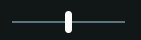
Kliknij i przytrzymaj suwak odtwarzania, a następnie przeciągnij go w lewo lub w prawo. Zwolnij suwak odtwarzania, aby rozpocząć odtwarzanie nagrania w wybranym czasie.

W trybie na żywo wyświetl bieżący czas wideo na bieżącym wskaźniku czasu w lewym dolnym rogu okienka podglądu kamery. Kliknij, aby otworzyć selektor czasu i wybrać godzinę oraz datę, aby przejść do określonego punktu w czasie na materiale wideo.
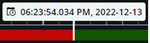
W trybie odtwarzania wyświetl wybrany czas nagrania na wskaźniku czasu na środku osi czasu. Kliknij, aby otworzyć selektor czasu i wybrać godzinę oraz datę, aby przejść do określonego punktu w czasie na materiale wideo. (Patrz Określ godzinę odtwarzania wideo).


Odtwarzanie nagrania do tyłu lub do przodu.

Wstrzymaj odtwarzanie nagrania.


Przejdź do poprzedniej lub następnej sekwencji.
Szybkie przełączanie między trybem na żywo i trybem odtwarzania. Ukryj lub pokaż oś czasu.
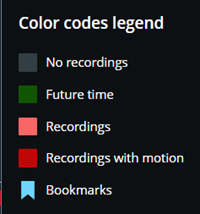
Kliknij ikonę znaku zapytania, aby otworzyć legendę kodów kolorystycznych osi czasu:
Kolor szary – oznacza okresy bez nagrań.
Zielony – Oznacza przyszłe okresy czasu.
Kolor jasnoczerwony – oznacza okresy z nagraniami.
Czerwony - Oznacza okresy z nagraniami z ruchem.
Jasnoniebieski – oznacza zakładki dodane do nagrań.

W lewym dolnym rogu osi czasu przeciągnij suwak prędkości w lewo lub kliknij znak minus, aby spowolnić odtwarzanie. Przesuń suwak szybkości w prawo lub kliknij znak plus, aby przyspieszyć odtwarzanie. Domyślna wartość to x1.

W prawym dolnym rogu osi czasu przeciągnij suwak czasu w lewo lub kliknij znak minus, aby skrócić przedział czasu potrzebny do odtworzenia materiału wideo. Przesuń suwak czasu w prawo lub kliknij znak plus, aby zwiększyć odstęp czasu potrzebny do odtworzenia materiału wideo.
Najedź kursorem na ikonę zakładki, aby wyświetlić nazwę zakładki i nazwę kamery, która nagrała klip wideo z zakładką.
Kliknij ikonę zakładki, aby otworzyć wyskakujące okienko podglądu zakładki i odtworzyć klip wideo dotyczący zakładki (patrz Zakładki). W menu Więcej można wykonać następujące czynności:
Przejdź do zakładek - Otwórz zakładkę na liście zakładek na karcie Zakładki. Wyświetl szczegóły zakładki oraz przeprowadź edycję lub usuń zakładkę.
Edytuj — Edytuj nagłówek, opis lub przedział czasu zakładki.
Usuń — usuń zakładkę.
Aby przejść do określonego czasu w nagraniu, kliknij i przytrzymaj śledzenie osi czasu, a następnie zacznij przeciągać je w lewo lub w prawo.