Ustawienia
 | "Jak mogę się upewnić, że XProtect Web Client przebiega tak płynnie, jak to tylko możliwe? Chcę również innego sposobu na przesuwanie moich kamer PTZ". |
Na górnym pasku menu kliknij menu Więcej, a następnie wybierz Ustawienia:
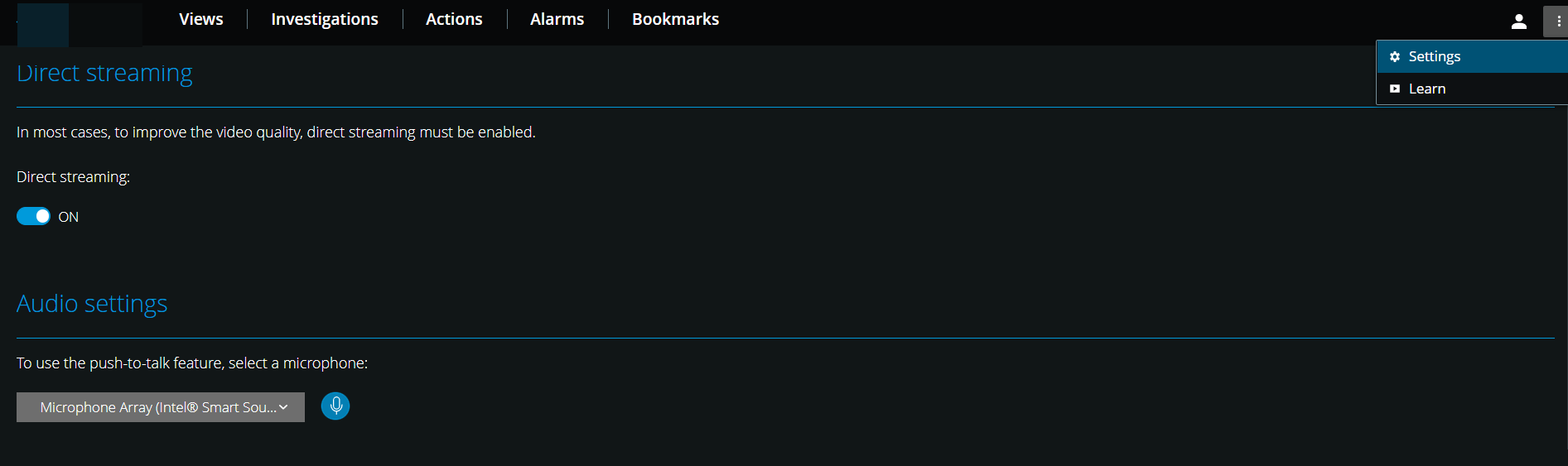
Bezpośrednie przesyłanie strumieniowe — włączenie funkcji bezpośredniego przesyłania strumieniowego. Funkcja jest domyślnie włączona (patrz Bezpośrednie przesyłanie strumieniowe).
Ustawienia dźwięku - Wybierz mikrofon, który będzie używany przez XProtect Web Client dla funkcji naciśnij i mów (PTT). Pulsująca ikona naciśnij i mów oznacza, że powiązane urządzenie dźwiękowe jest gotowe do użycia.
Sterowanie PTZ — wybór preferowanego gestu sterowania PTZ, gdy przyciski PTZ nie są aktywne (patrz Sterowanie PTZ).
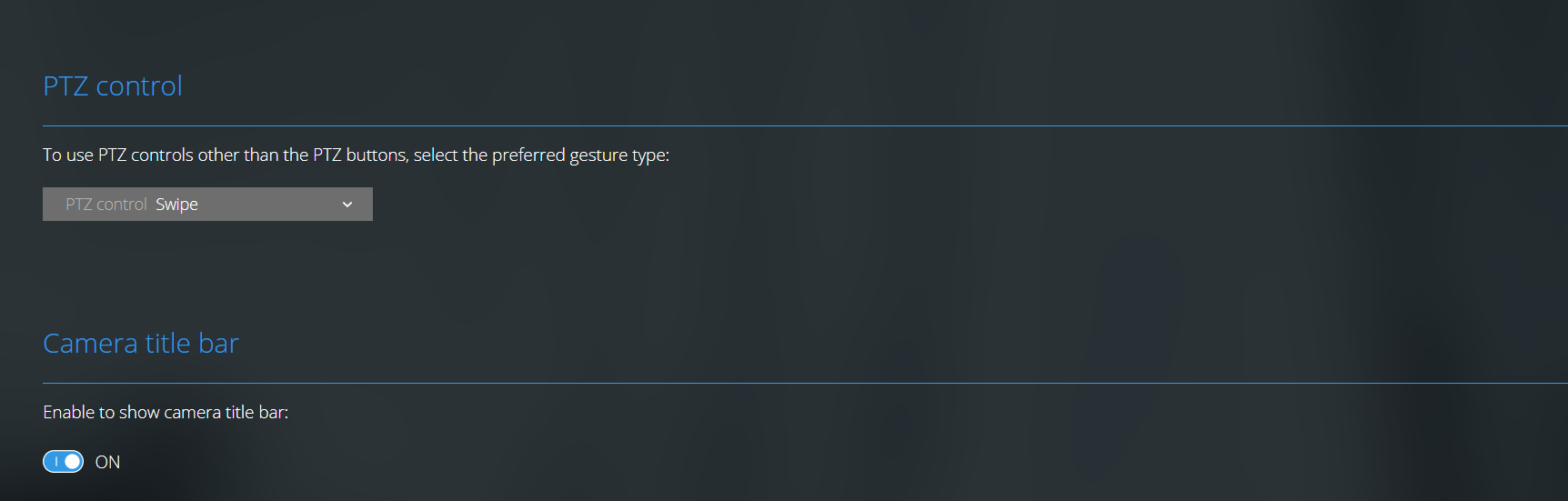
Pasek tytułu kamery — włącz to ustawienie, aby wyświetlać pasek tytułu kamer.
Nakładka diagnostyki wideo — włącz to ustawienie, aby wyświetlać liczbę klatek na sekundę (FPS), kodek, rozdzielczość i typ strumienia wideo w wybranym widoku. Ta funkcja wyświetla informacje nałożone na obraz wideo i może pomóc w rozwiązaniu problemów XProtect Web Client związanych ze strumieniem wideo i lokalnymi problemami z wydajnością.
Dane dotyczące użytkowania — włącz to ustawienie, aby dostarczać dane dotyczące użytkowania. Pełną listę zebranych danych dotyczących użytkowania można znaleźć w łączu z tekstem Polityka prywatności.
Nie należy włączać zbierania danych, jeśli chcesz, aby system miał instalację zgodną z RODO UE.
Automatycznie ukryj oś czasu w trybie pełnego ekranu — Włącz, aby zmaksymalizować obszar wyświetlania poprzez automatyczne ukrycie osi czasu po 5 sekundach bezczynności w trybie pełnoekranowym. Oś czasu zostanie wyświetlona ponownie po interakcji z komputerem.