Przygotowywanie eksportu i pobierania wideo
 | "Chcę pobrać moje dochodzenie i pokazać je później mojemu oficerowi ochrony. Co mam zrobić?" |
W XProtect Web Clientdostępne formaty wideo to:
Format | Opis |
|---|---|
Pakiet AVI | Standardowy format plików obsługiwany przez większość odtwarzaczy multimedialnych. Wybierz tę opcję w razie wątpliwości. |
XProtectPakiet | Format XProtect można wyświetlić tylko w XProtect Smart Client – Playerpliku. Aplikacja XProtect Smart Client – Player nie jest dołączana do eksportowanych danych z XProtect Web Client, a jedynie do formatu eksportowanego XProtect z XProtect Smart Client WażneXProtect Pakiety wyeksportowane z XProtect Web Client 2025 R3 można importować i wyświetlać tylko za pomocą XProtect Smart Client – Player 2025 R3 lub nowszej. Jeśli przygotowujesz pakiet dla innych osób, upewnij się, że są one świadome tego wymogu. |
Pakiet MKV | Kamera rejestrująca wybiera kodek, który ma zostać użyty. Możesz odtworzyć wideo tylko wtedy, gdy masz zainstalowane niezbędne kodeki. |
Uwaga
Administrator systemu określa, które formaty są dla Ciebie dostępne. Ze względów bezpieczeństwa wszystkie formaty są domyślnie wyłączone na serwerze usług mobilnych.
W XProtect Web Clienteksporty mają następujące ustawienia:
Zablokowano ponowny eksport w dowolnym formacie wideo
Opcjonalnie. Eksporty mogą być chronione hasłem
256-bitowe szyfrowanie AES
Dodano podpisy cyfrowe.
Aby uzyskać więcej informacji na temat obsługiwanych funkcji związanych z bezpieczeństwem w klientach, zapoznaj się z pełną listą funkcji, która jest dostępna na stronie przeglądu produktu w witrynie internetowej firmy Milestone (<link xlink:href="https://www.milestonesys.com/products/software/xprotect-comparison/">https://www.milestonesys.com/products/software/xprotect-comparison/</link>).
Kroki potrzebne do przygotowania eksportu i pobrania wideo
Uwaga
Musisz posiadać określone uprawnienia użytkownika, aby przygotować eksport wideo i pobrać pakiet eksportu wideo. Podczas udostępniania materiału dowodowego wideo należy przestrzegać zasad firmy.
Na karcie Dochodzenia:
Wybierz
 .
.Otwórz swoje dochodzenia.
Wybierz dochodzenie, które chcesz pobrać.
Wybierz
 .
.Opcjonalnie. Aby dołączyć dźwięk do pakietu eksportu wideo, zaznacz pole wyboru Dołącz dźwięk do pakietu.
Opcjonalnie. Aby zaszyfrować pakiet eksportu wideo za pomocą szyfrowania AES, zaznacz pole wyboru Szyfruj za pomocą hasła.
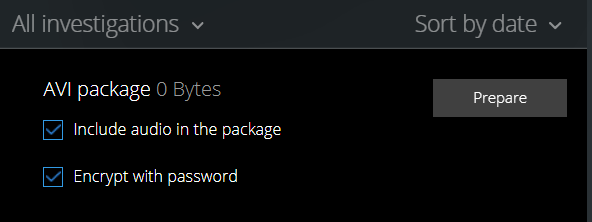
Wybierz opcję Przygotuj, aby pobrać wideo w potrzebnym formacie.
Uwaga
Możesz przygotować eksport wideo i pobrać go później. W przygotowanym eksporcie liczba nagrań wideo może różnić się od liczby kamer dodanych do dochodzenia. Przyczyną jest to, że niektóre kamery mogą nie mieć nagrań w podanym przedziale czasu.
Jeśli wybrano szyfrowanie pakietu eksportu wideo za pomocą hasła, wprowadź hasło i wybierz opcję Ustaw.
Wybierz opcję Pobierz
 , aby pobrać przygotowany eksport wideo. Pobrane pliki znajdują się w folderze pobierania przeglądarki internetowej.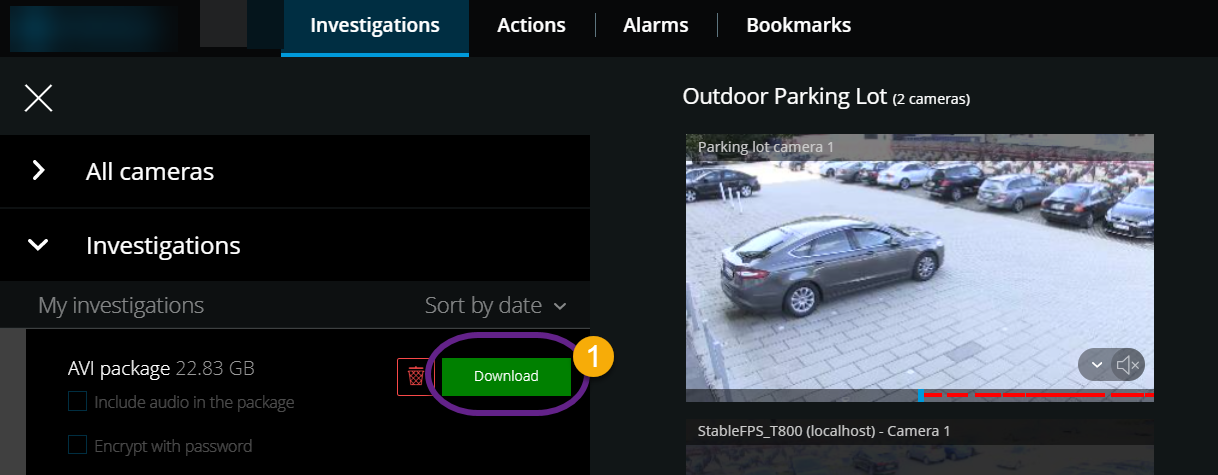
Uwaga
Jeśli pakiet eksportu wideo zaszyfrowano za pomocą hasła, wyodrębnij plik .zip za pomocą narzędzia do kompresji, które obsługuje szyfrowanie AES, takiego jak 7-Zip, BitLocker i AxCrypt. Wyodrębnienie pliku .zip za pomocą narzędzi nieobsługujących szyfrowania AES może spowodować problemy.