De tijdlijn in de afspeelmodus gebruiken
Je kunt in XProtect Web Client de tijdlijn gebruiken om snel naar opnamen te zoeken en deze te identificeren.
Op het tabblad Weergaven:
Zoek een camera of weergave met camera's en klik erop. De tijdlijn is beschikbaar voor weergaven met zowel één als meerdere camera's.

Schakel over op de afspeelmodus om de tijdlijn weer te geven. Gebruik vervolgens de bediening van de tijdlijn om het volgende te doen:
Item
Wat kan ik ermee doen?

Klik op de schuifregelaar voor afspelen en houd deze vast. Sleep deze vervolgens naar links of rechts. Laat de schuifregelaar voor afspelen los om de opname op het gekozen tijdstip af te spelen.

Bekijk in de livemodus de huidige tijd van de video. Je vindt deze op de indicator voor de huidige tijd linksonder in het venster met cameraweergaven. Klik erop om de tijdkiezer te openen en selecteer een datum en tijd om naar een bepaald moment in de video te gaan.
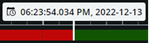
Bekijk in de afspeelmodus de geselecteerde tijd van de opname op de tijdindicator, midden op de tijdlijn. Klik erop om de tijdkiezer te openen en selecteer een datum en tijd om naar een bepaald moment in de video te gaan (zie Specificeer het tijdstip voor het afspelen van de video)


Speel de opname vooruit of achteruit af.

Pauzeer het afspelen van de opname.


Ga naar de vorige of volgende beeldenreeks.

Wissel snel tussen de live- en afspeelmodus. Verberg of geef de tijdlijn weer.
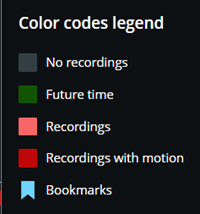
Klik op het vraagtekenpictogram om de Legenda van kleurencodes van de tijdlijn te openen.
Grijs: geeft perioden zonder opnamen aan.
Groen: geeft toekomstige perioden aan.
Lichtrood: geeft perioden met opnamen aan.
Rood: geeft perioden met opnamen met beweging aan.
Lichtblauw: geeft aan dat de opnamen markeringen bevat.

Klik linksonder in de tijdlijn de schuifregelaar voor snelheid naar links of klik op het minteken om het afspelen te vertragen. Sleep de schuifregelaar voor snelheid naar rechts of klik op het plusteken om het afspelen te versnellen. De standaard waarde is x1.

Sleep rechtsboven in de tijdlijn de schuifregelaar voor tijd naar links of klik op het minteken om de tijdspanne voor het afspelen van de video te verkorten. Sleep de schuifregelaar voor tijd naar rechts of klik op het plusteken om de tijdspanne voor het afspelen van de video te verlengen.
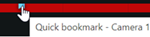
Beweeg over een markeringspictogram om de naam van de markering te bekijken en de naam van de camera waarop het videofragment met markeringen is opgenomen.
Klik op het markeringspictogram om een pop-upvenster met een voorbeeld van de markering te openen en het videofragment met markeringen te bekijken (zie Markeringen). Vanuit het menu Meer kun je het volgende doen:
Naar Markeringen gaan: open de markering vanuit de lijst met markeringen op het tabblad Markeringen. Bekijk de gegevens van de markering en bewerk of verwijder deze.
Bewerken: bewerk de koptekst, beschrijving of tijdspanne van de markering.
Verwijderen: verwijder de markering.
Ga naar een specifiek tijdstip in de opname door op de track van de tijdlijn te klikken en deze vast te houden en vervolgens naar links of naar rechts te slepen.