Onderzoeken voor één of meer camera's maken
 | "Ik moet de opnamen onderzoeken van al onze kantoorcamera's van gisterochtend, rond 9:30 uur en ik wil de opnamen een maand bewaren." |
Je kunt in de volgende gevallen een onderzoek maken:
Je wilt video-opnamen langer bewaren dan de standaard bewaartijd, zodat je de opnamen zo vaak als je wilt kunt afspelen, zelfs als deze al zijn verwijderd uit de systeemdatabase.
Opmerking
De standaard bewaartijd voor video-opnamen in de systeemdatabase is zeven dagen. Als deze is ingeschakeld, is de bewaartijd voor onderzoeken op de mobiele server ook standaard zeven dagen (zie Bewaartijd en opslag van opnamen en onderzoeken).
Je wilt de opnamen op een later moment exporteren, downloaden en met autoriteiten delen.
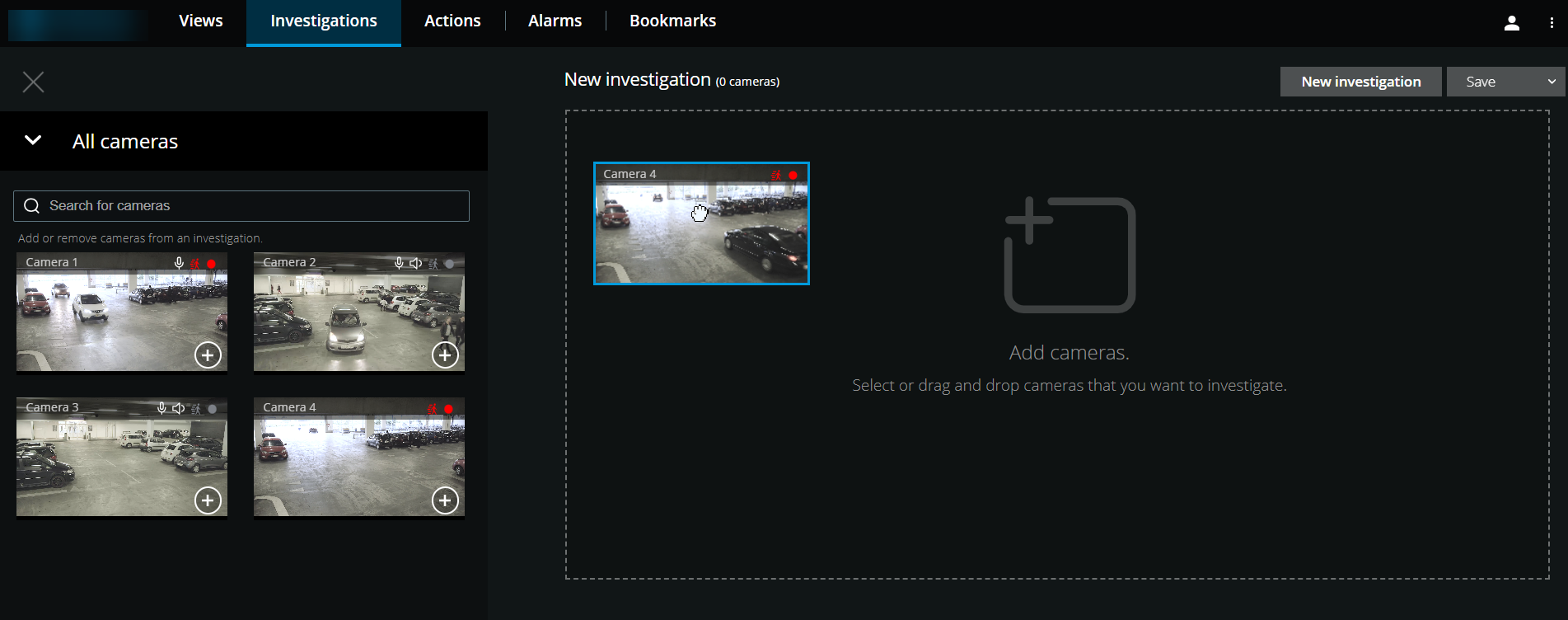
Op het tabblad Onderzoeken:
Klik op Nieuw onderzoek.
Links opent het zijpaneel.
In het zijpaneel kun je onder Alle camera's door camera's bladeren en naar de camera's zoeken die je wilt onderzoeken.
Je kunt als volgt één of meer camera's toevoegen:
Klik op elke camera die je wilt onderzoeken en sleep deze naar het gedeelte Nieuw onderzoek.
Klik rechtsonder bij elke camera die je wilt toevoegen op
 .
.
Dubbelklik op de camera die je wilt toevoegen.
Je kunt maximaal 18 camera's aan een onderzoek toevoegen. Als de weergave van camera's die je wilt onderzoeken veel camera's bevat, heb je twee opties:
Selecteer Camera's toevoegen om de eerste 18 camera's aan je onderzoek toe te voegen.
Selecteer Leeg onderzoek openen om aan te passen welke camera's je aan het onderzoek wilt toevoegen.
Gebruik de tijdkiezer om de datum en tijd op te geven,van de opname die je wilt onderzoeken.
Het geselecteerde tijdstip is van toepassing op alle camera's die je aan het nieuwe onderzoek hebt toegevoegd (zie Specificeer het tijdstip voor het afspelen van de video).
Gebruik de tijdlijn om de tijdspanne van de opname te specificeren die je wilt afspelen.
De geselecteerde tijdspanne is van toepassing op alle camera's die je aan het nieuwe onderzoek hebt toegevoegd (zie De tijdlijn in onderzoeken gebruiken).
Selecteer in de lijst Opslaan de optie Opslaan als.
Het formulier Je onderzoek opslaan wordt geopend.
Voer in het veld Onderzoeksnaam een naam voor je nieuwe onderzoek in.
Klik op OK.
De nieuwe onderzoeksconfiguratie is opgeslagen.
Tip
Beweeg voor een grotere weergave over de camera die je wilt uitklappen en klik rechtsboven op
 . Je kunt ook op de miniatuurafbeelding van de camera zelf klikken. Druk op Esc of klik rechtsboven op
  om terug te keren naar de standaard weergave.