Een camera aan een bestaand onderzoek toevoegen
 | "Ik wil meer camera's toevoegen aan een bestaand onderzoek. Hoe doe ik dat?" |
Klik op het tabblad Onderzoeken op  om het zijpaneel te openen.
Klik in het zijpaneel op Onderzoeken.
Ga naar het onderzoek waaraan je meer camera's wilt toevoegen en klik op de naam van het onderzoek.
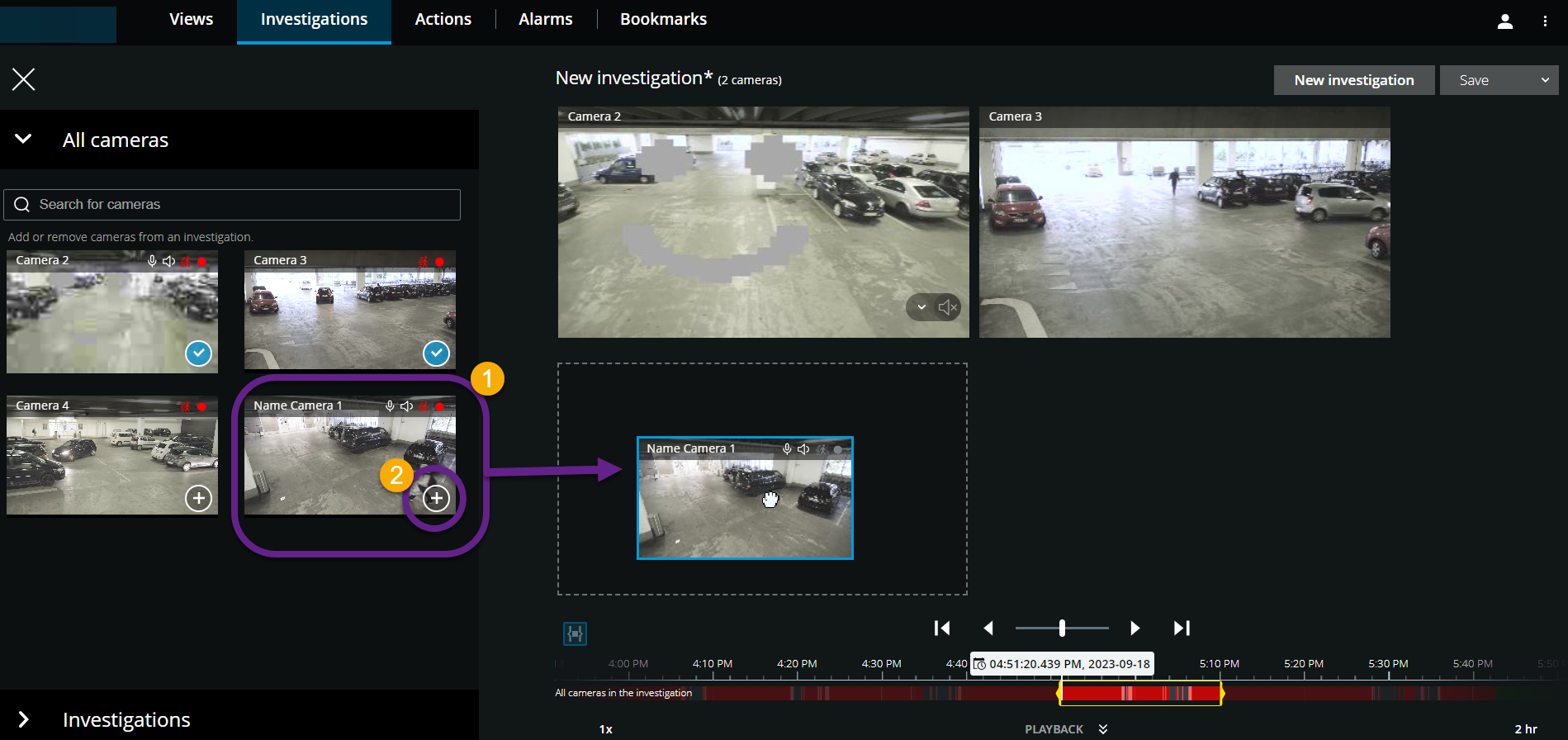
Klik in het zijpaneel op alle camera's. Alle beschikbare camera's worden als miniatuurafbeelding in het gebied Alle camera's weergegeven.
Ga naar de camera die je wilt toevoegen en doe het volgende:
Klik op de camera en sleep de camera
 naar het onderzoeksgebied.
Klik rechtsonder bij elke camera
 op
op  .
.Dubbelklik op de camera die je wilt toevoegen.
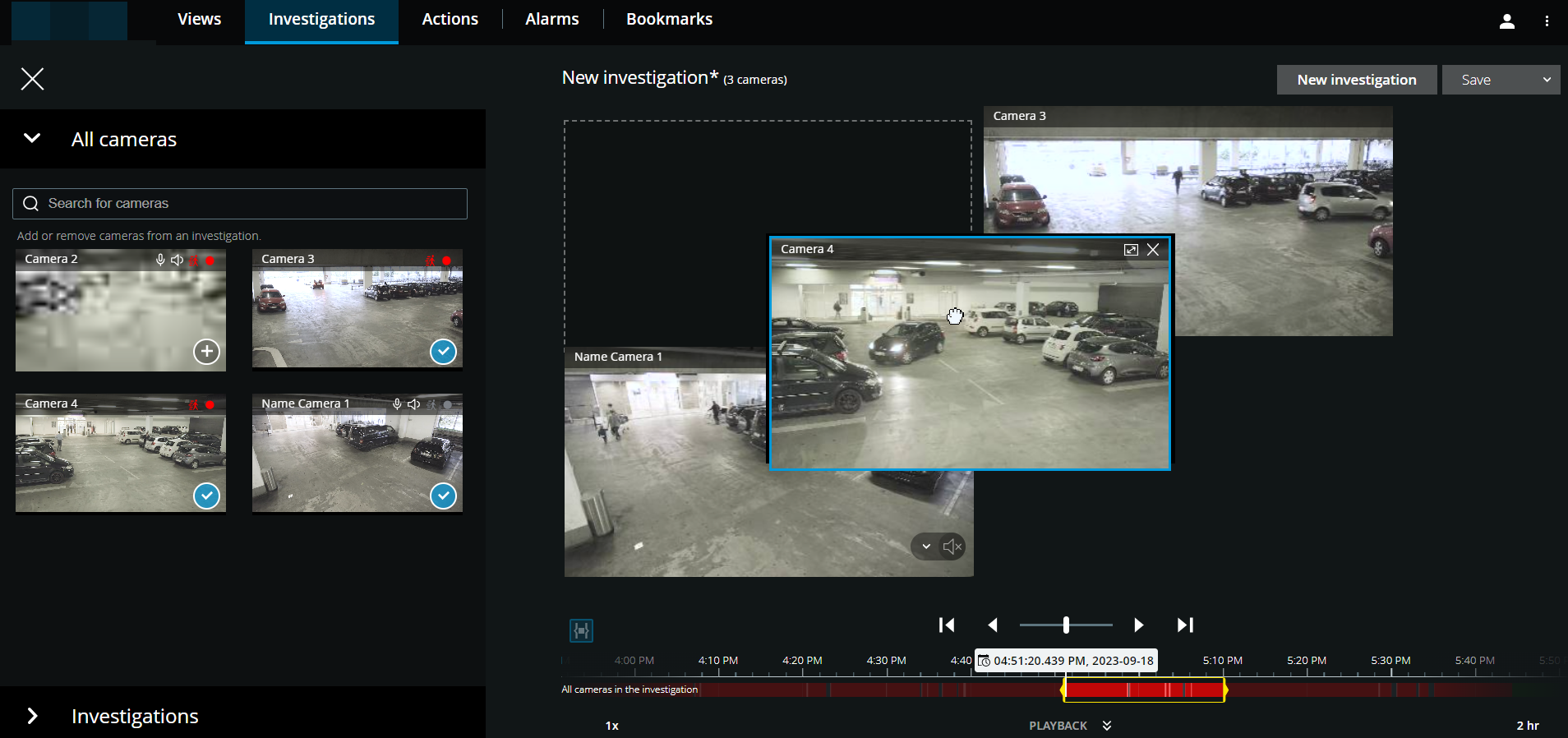
Optioneel. Klik op de camera die je wilt verplaatsen en versleep deze om de camera's in het onderzoek opnieuw te ordenen.
Tip
Je kunt in het veld Zoeken naar camera's aan de hand van de cameranaam zoeken.
Opmerking
Als het selectievakje rechtsonder is aangevinkt
 , is de camera al toegevoegd.
Klik op Opslaan.
Klik in de vervolgkeuzelijst op Opslaan.