설정
 | "어떻게 하면 그것이 가능한 한 원활하게 XProtect Web Client 작동하도록 할 수 있습니까? 또한 PTZ 카메라를 이동할 수 있는 다른 방법을 원합니다." |
상단 메뉴 표시줄에서 기타 메뉴를 클릭한 다음 설정을 선택합니다.
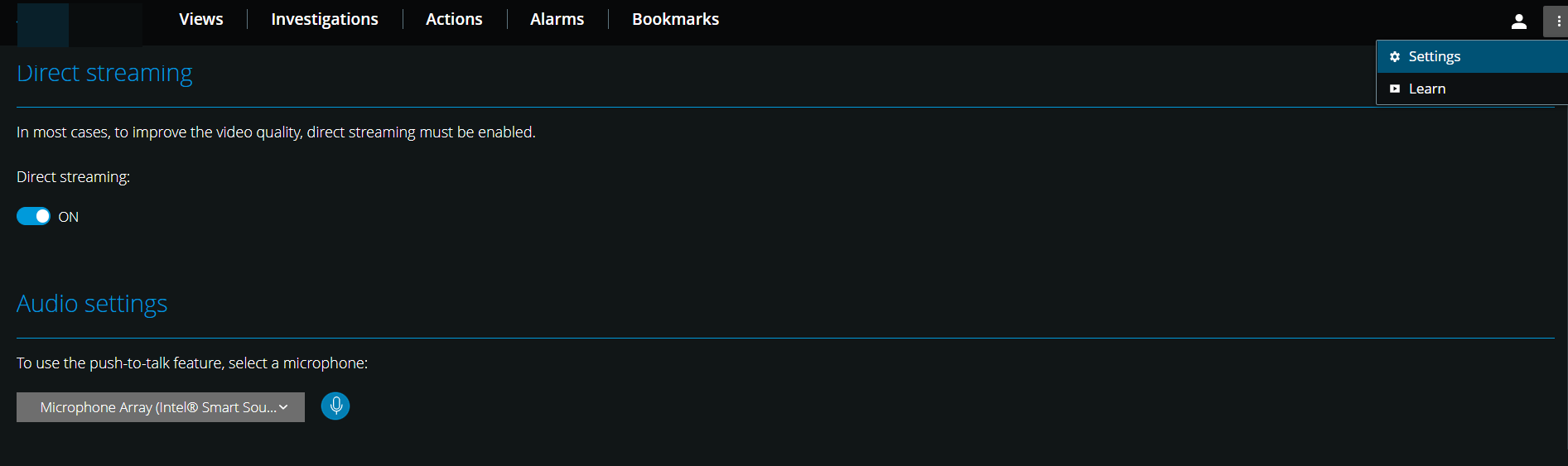
직접 스트리밍 - 직접 스트리밍 기능을 활성화합니다. 이 기능은 기본으로 활성화됩니다( 참조직접 스트리밍).
오디오 설정 - 푸시투톡(XProtect Web ClientPTT) 기능에 사용할 마이크를 선택합니다. 맥동하는 푸시투톡 아이콘은 관련 오디오 장치를 사용할 준비가 되었음을 의미합니다.
PTZ 제어 - PTZ 버튼이 활성 상태가 아닐 때 PTZ 제어에 선호하는 제스처를 선택합니다( 참조PTZ 제어).
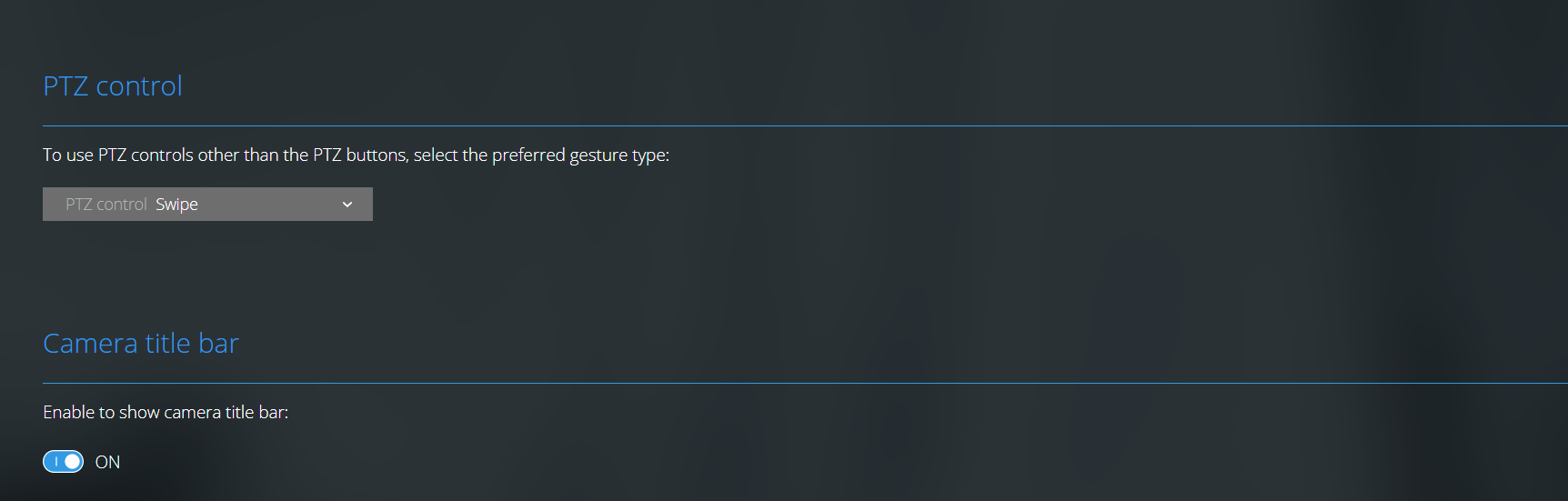
카메라 제목 표시줄 - 카메라의 제목 표시줄을 표시하려면 이 설정을 활성화합니다.
비디오 진단 오버레이 - 선택한 뷰에서 비디오 스트림의 FPS(초당 프레임), 코덱, 해상도 및 스트리밍 유형을 보려면 이 설정을 활성화합니다. 이 기능은 정보를 비디오에 오버레이로 표시하며 비디오 스트림 및 로컬 성능 문제와 관련된 문제를 해결하는 데 도움이 될 수 XProtect Web Client 있습니다.
사용 데이터 - 사용 데이터를 제공하려면 이 설정을 활성화합니다. 수집된 사용 데이터 전체 목록은 개인정보 보호정책 텍스트가 포함된 링크에서 찾을 수 있습니다 .
시스템에서 EU GDPR을 준수하는 설치를 하려면 데이터 수집을 활성화해서는 안 됩니다.
전체 화면에서 타임라인 자동 숨기기 - 전체 화면 모드에서 5초 동안 활동이 없을 때 타임라인을 자동으로 숨겨 표시 영역을 최대화하도록 활성화합니다. 타임라인은 컴퓨터와 상호 작용하는 즉시 다시 표시됩니다.