調査を更新または削除する
 | 「既存の1つの調査の名前とステータスを更新し、もう1つの調査を削除したいです。どうすればよいですか。」 |
調査タブで をクリックしてサイドパネルを開きます。
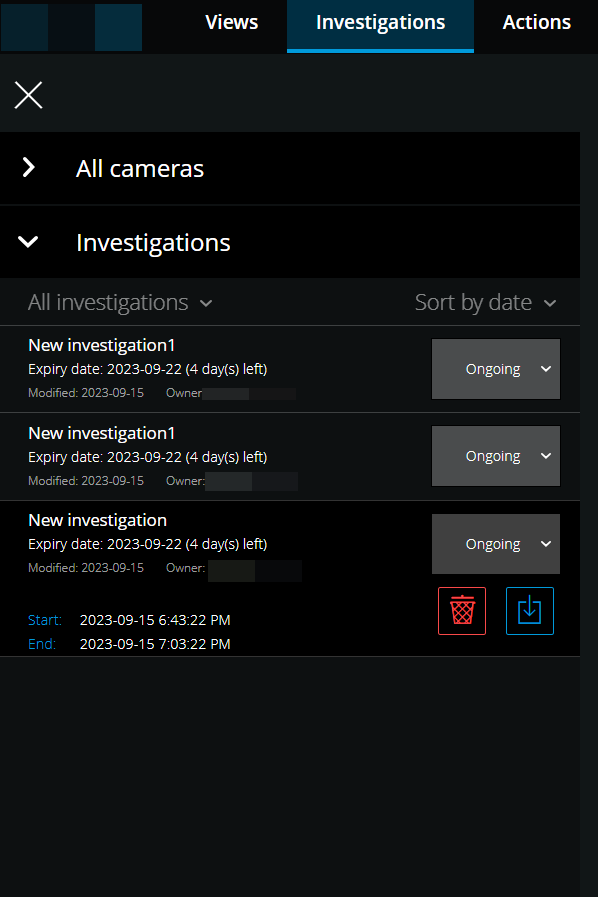
サイドパネルで、以下を実行します。
調査をクリックし、すべての調査を表示します。
マイ調査リスト内で、更新または削除する調査をクリックします。
項目 | 可能なアクション |
|---|---|
[調査名] | クリックして既存の調査の名前を変更します。 |
有効期限 | 調査の保存期間が有効になっている場合は、調査の有効期限を確認します。 |
 | 調査を削除します。 |
 | 選択したビデオフォーマットで、調査の作成とダウンロードをします(ビデオのエクスポートとダウンロードの準備を参照)。 |
 | 調査のステータスを進行中または完了に手動で設定します。 |
 | 調査は、以下の基準で並べ替えができます。
|
注記
調査を開き、調査に追加済みのカメラに接続された音声デバイスを切り替えると、以前接続されていた音声デバイスの音声が再生されます。更新完了後に新しい音声デバイスの音声の再生を開始するには、最初にXProtect Web Clientを再起動し、保存をクリックしてこの調査を更新します(マイクまたはスピーカーが接続されているカメラのみ)。