ホームページの概要
上部のメニューバーのタブから、以下の操作ができます。

メニュー内のアイテム | 可能なアクション |
|---|---|
Milestoneロゴ | クリックして、XProtect Web Clientのホームページに戻ります。 |
ビュー |
|
調査 |
|
アクション | ドアを開けるなどのアクションを有効にします(アクションの有効化を参照)。 |
アラーム | すべてのカメラからのアラームを表示します(アラームを表示を参照)。 |
ブックマーク | ブックマークのリストを表示します(ブックマークを参照)。 |
ユーザーメニュー | XProtect Web Clientを終了するには、 |
詳細メニュー | 詳細メニューをクリックして、以下を実行します。
|


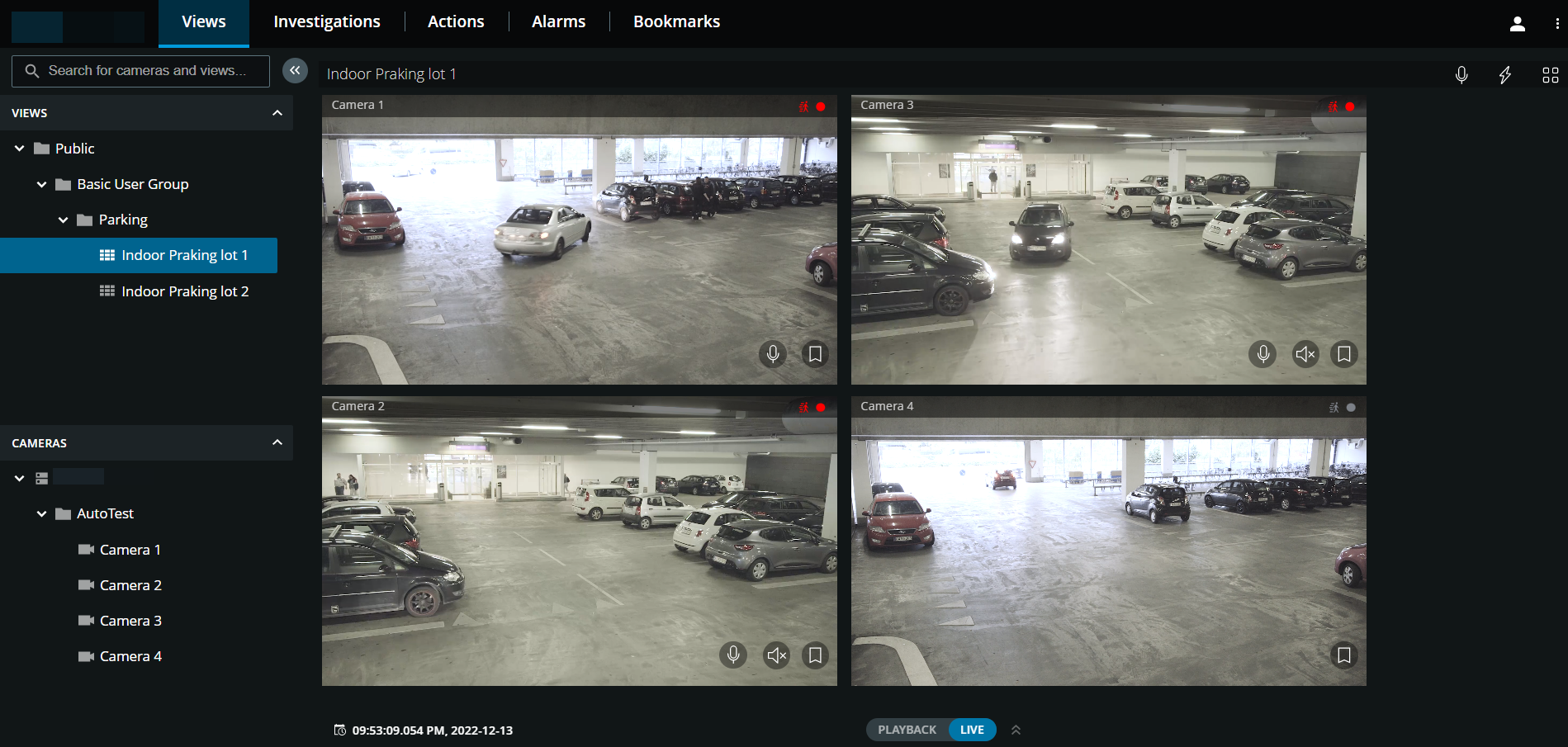
左側のペインは、折りたたむことができます。ペインを折りたたむには、 をクリックします。ペインの境界は左または右へドラッグして、調整することもできます。
このペインでは、ペインの各セクションに移動して、以下を行うことができます。
メニュー内のアイテム | 可能なアクション |
|---|---|
カメラおよびビューの検索  | フォルダ、ビュー、カメラの名前を入力して検索します。XProtect Management Clientで定義したカメラの説明からキーワードを入力してカメラを検索することもできます。ビューのリストから、関連性のないアイテムをフィルターで除外できます。一致するビューがハイライト表示されます(カメラの検索を参照)。 |
ビュー | ライブまたは再生モードで、1台以上のカメラのビデオを表示します。ビューペインには、表示]/[非表示オプションがあります。プライベートフォルダーとパブリックフォルダーには、内部にビューを含むサブフォルダーのあるリストがあります。 |
カメラ | 1台のカメラのビデオをライブまたは再生モードで視聴することができます。カメラペインには、表示]/[非表示オプションがあります。カメラグループおよび関連デバイスは、内部にカメラを含むフォルダーのリスト内で整理されています。 |