עדכן או מחק את הבדיקה שלך
 | "אני רוצה לעדכן את השם והמצב של חקירה קיימת ולמחוק בדיקה אחרת. איך אני יכול לעשות את זה?" |
בכרטיסיה בדיקות, לחץ  כדי לפתוח את לוח הצד.
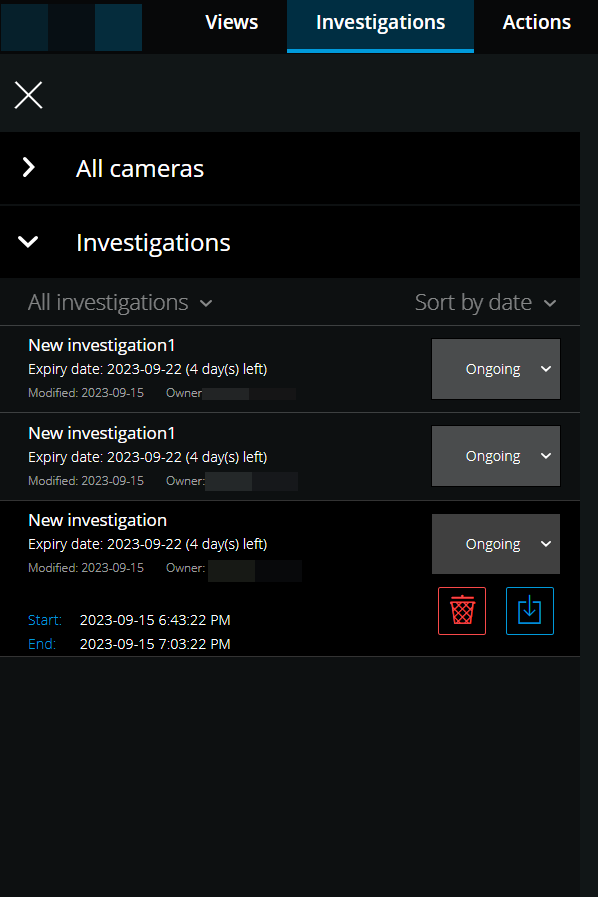
בחלונית הצדדית:
לחץ על חקירות כדי לראות את כל הבדיקות שלך.
ברשימה הבדיקות שלי, עבור אל ולחץ על הבדיקה שברצונך לעדכן או למחוק.
פריט | מה אני יכול לעשות עם זה? |
|---|---|
[שם הבדיקה] | לחץ כדי לערוך את שם הבדיקה הקיימת. |
תאריך תפוגה | ראה את תאריך התפוגה של הבדיקה כאשר זמן השמירה של הבדיקות מופעל. |
 | מחק את הבדיקה. |
 | הכן והורד בדיקות בתבנית וידאו שנבחרה (ראה הכן ייצוא והורדה של וידאו). |
 | הגדר באופן ידני את מצב הבדיקה שלך כ׳מתמשך׳ או 'הושלם׳. |
 | מיין את הבדיקות שלך לפי:
|
שים לב
כאשר אתה פותח בדיקה ומחליף התקן שמע המחובר למצלמה שכבר כללת בחקירה זו, המערכת תשמיע את השמע מהתקן השמע שחובר קודם לכן. כדי להשלים את העדכון ולהתחיל להשמיע את השמע מהתקן השמע החדש, הפעל מחדש את XProtect Web Client הראשון ולאחר מכן לחץ על 'שמור׳ כדי לעדכן בדיקה זו (רק עבור מצלמות שמחוברים אליהן מיקרופונים או רמקולים).