הגדרות
 | "איך אני יכול לוודא XProtect Web Client שהוא פועל בצורה חלקה ככל האפשר? אני רוצה דרך נוספת להזיז את מצלמות ה-PTZ שלי". |
בשורת התפריטים העליונה, לחץ על תפריט עוד ולאחר מכן בחר הגדרות:
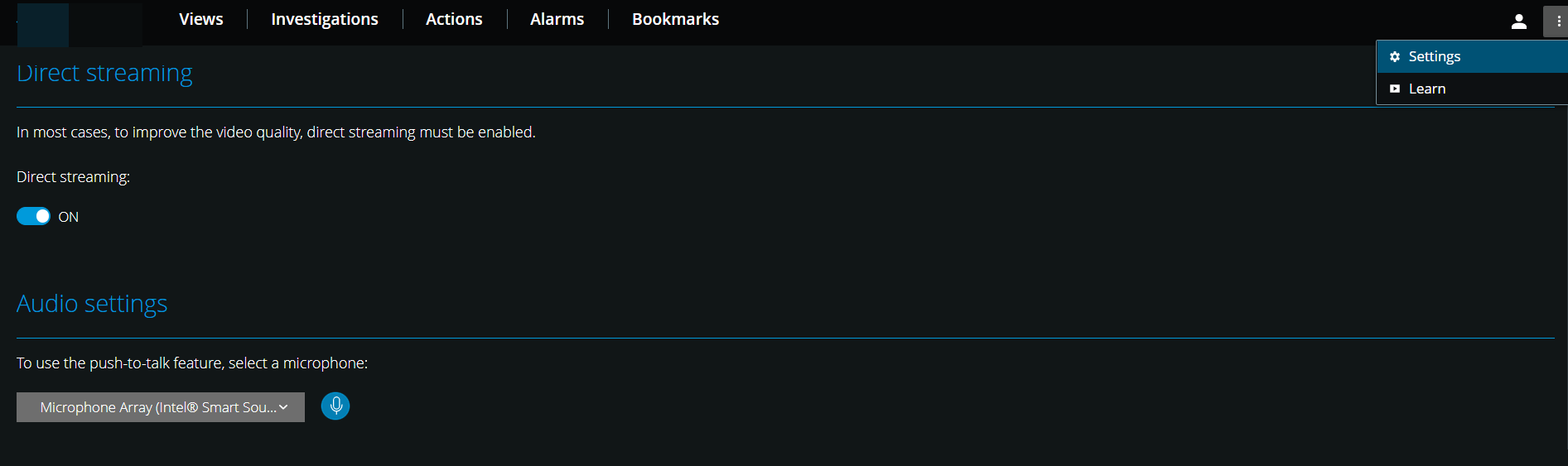
הזרמה ישירה - הפעל את תכונת ההזרמה הישירה. התכונה מאופשרת כברירת מחדל (ראה הזרמה ישירה).
הגדרות שמע - בחר את המיקרופון שבו XProtect Web Client תשתמש עבור התכונה לחץ לדיבור (PTT). סמל לחץ לדיבור פועם פירושו שהתקן השמע המשויך מוכן לשימוש.
בקר PTZ - בחר מחווה מועדפת לבקרת PTZ כאשר לחצני PTZ אינם פעילים (ראה בקר PTZ).
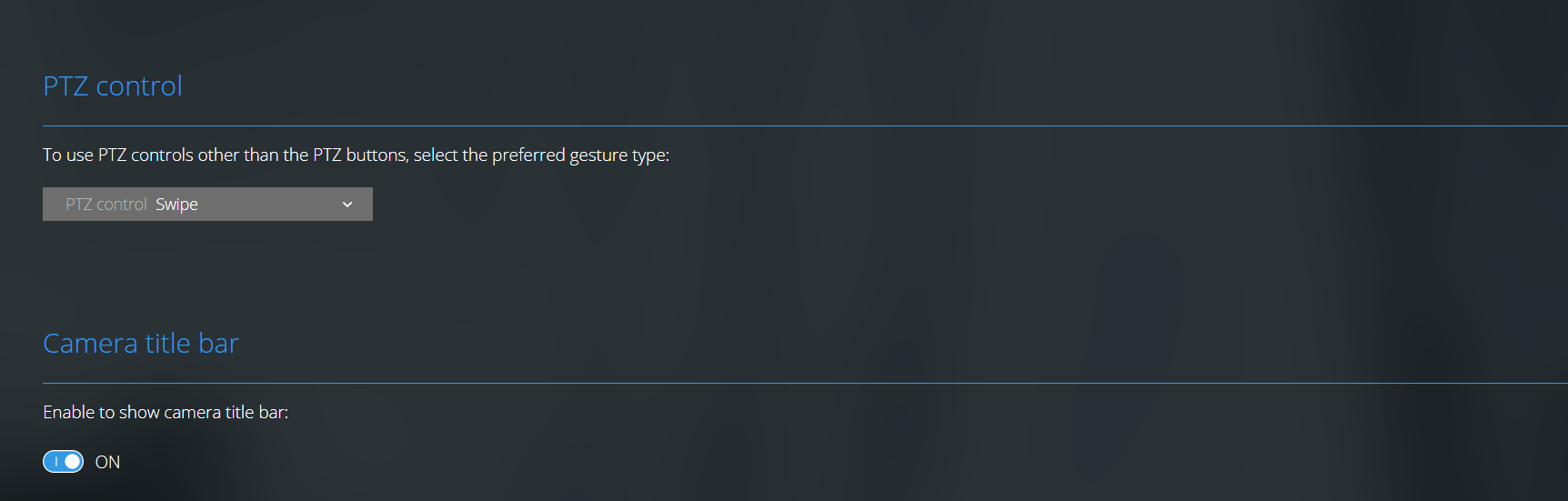
פס כותרת של המצלמה - אפשר הגדרה זו כדי להציג את פס הכותרת של המצלמות שלך.
שכבת-על של אבחון וידאו - אפשר הגדרה זו כדי להציג את ה-FPS (מסגרות לשנייה), את ה-codec, את הרזולוציה ואת סוג ההזרמה של זרם הווידאו בתצוגה שנבחרה. תכונה זו מציגה את המידע כשכבת-על של הסרטון ויכולה לסייע בפתרון בעיות XProtect Web Client הקשורות לזרם הווידאו ובעיות ביצועים מקומיות.
נתוני שימוש - הפעל הגדרה זו כדי לספק נתוני שימוש. תוכל למצוא רשימה מלאה של נתוני השימוש שנאספו בקישור עם הטקסט מדיניות פרטיות.
אם ברצונך שהמערכת תכלול התקנה התואמת ל-GDPR של האיחוד האירופי, אסור לאפשר את איסוף הנתונים.
הסתר אוטומטית ציר זמן במסך מלא - הפעל כדי למקסם את אזור התצוגה שלך על ידי הסתרה אוטומטית של ציר הזמן לאחר 5 שניות של חוסר פעילות במצב מסך מלא. ציר הזמן מוצג שוב ברגע שאתה מקיים אינטראקציה עם המחשב שלך.