Paramètres
 | « Comment puis-je m’assurer que XProtect Web Client fonctionne aussi bien que possible ? De plus, je veux un autre moyen de déplacer mes caméras PTZ. » |
Dans la barre de menu supérieure, cliquez sur le menu Plus, puis sélectionnez Paramètres :
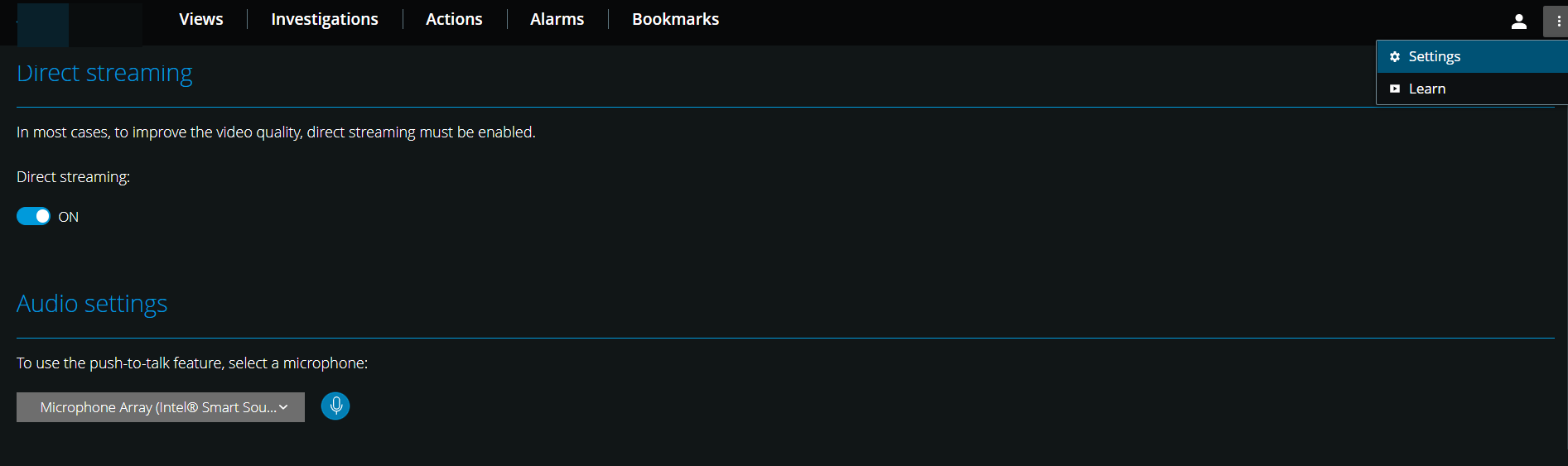
Diffusion directe - Activez la fonctionnalité de diffusion directe. La fonctionnalité est activée par défaut (voir Diffusion directe).
Paramètres audio - Sélectionnez le microphone que XProtect Web Client utilisera pour la fonctionnalité appuyer pour parler (PTT). Une icône Appuyer pour parler vibrante signifie que le périphérique audio associé est prêt à l’emploi.
Contrôle PTZ - Sélectionnez le geste préféré pour le contrôle PTZ lorsque les boutons PTZ ne sont pas actifs (voir Contrôle PTZ).
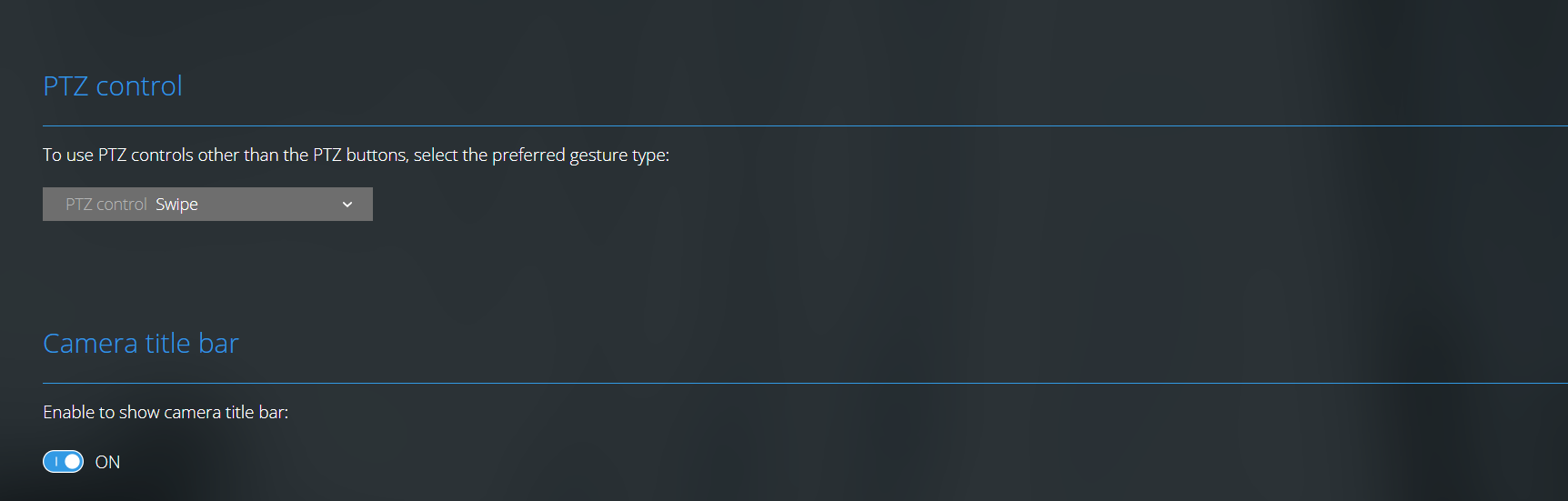
Barre de titre de la caméra - Activez ce paramètre pour afficher la barre de titre de vos caméras.
Superposition des diagnostics vidéo - Activez ce paramètre pour afficher le FPS (images par seconde), le codec, la résolution et le type de diffusion du flux vidéo dans la vue sélectionnée. Cette fonctionnalité affiche les informations en superposition sur la vidéo et peut aider à résoudre les problèmes de XProtect Web Client liés au flux vidéo et aux problèmes de performance locale.
Données d’utilisation - Activez ce paramètre pour fournir des données d’utilisation. Vous trouverez une liste complète des données d’utilisation collectées dans le lien avec le texte Politique de confidentialité.
Vous devez activer la collecte des données si vous souhaitez que le système possède une installation conforme au RGPD de l’UE.
Masquer automatiquement la chronologie en mode plein écran - Activez cette fonction pour agrandir votre zone d’affichage en masquant automatiquement la chronologie après 5 secondes d’inactivité en mode plein écran. La chronologie s’affiche à nouveau dès que vous interagissez avec votre ordinateur.