Ver alarmas
 | "La cámara 3 detectó movimiento sobre las 16:00 y me envió una alarma. Parece un robo. Quiero ver qué ha pasado exactamente y mostrarle el vídeo a mi responsable de seguridad". |
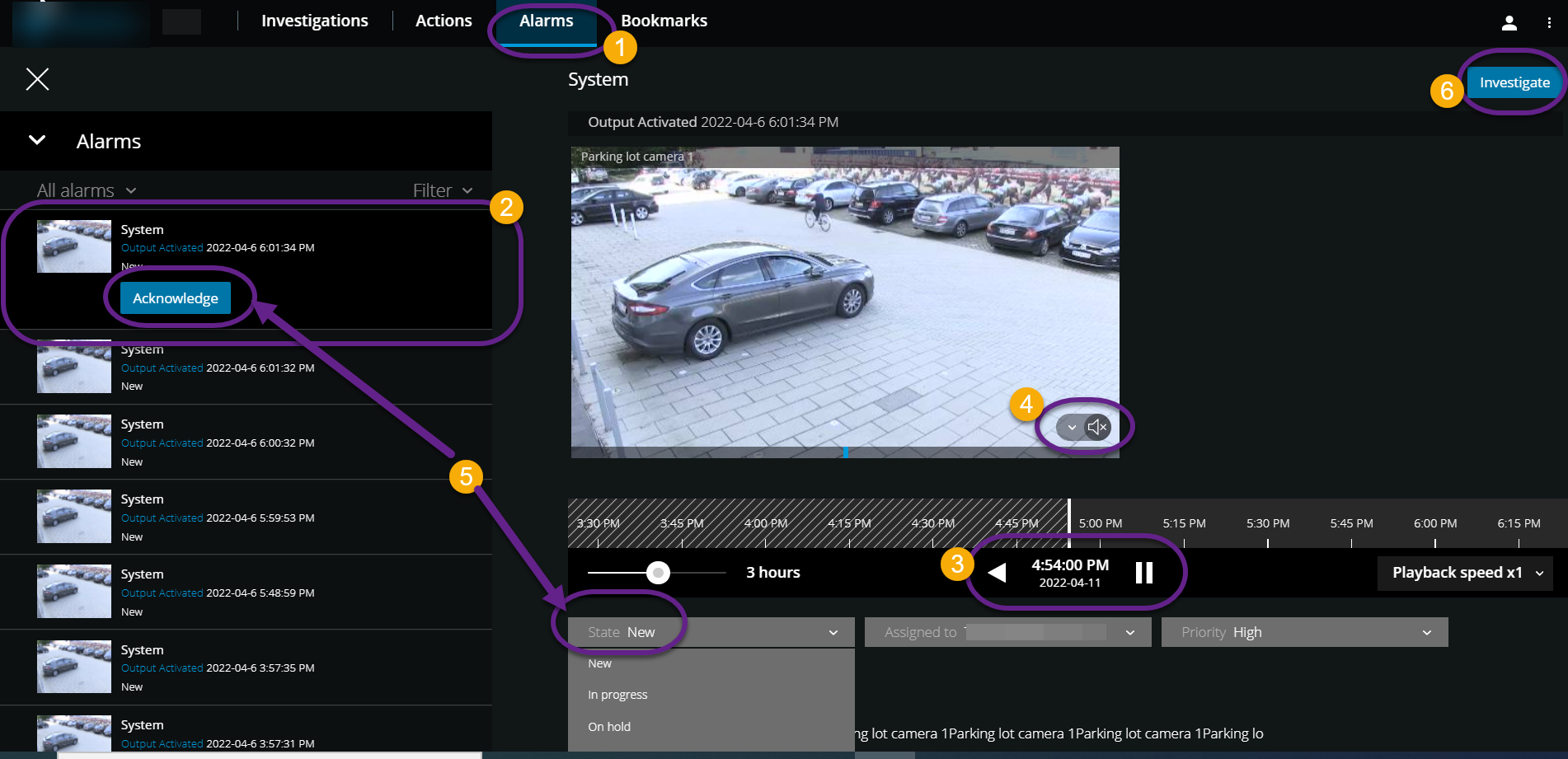
En la pestaña Alarmas :
:
Encuentre y haga clic en el
 de alarma para el que desea ver el vídeo. Desde la lista Filtro, puede filtrar las alarmas por estados y prioridades.
Reproduzca el vídeo hacia adelante o hacia atrás y compruebe cuándo se
 la imagen que está viendo.
Inicie o detenga la reproducción del audio para la reproducción del vídeo cuando lo reproduzca hacia delante a
 de velocidad normal (consulte Reproducir audio en grabaciones de vídeo).
Cambie el estado de la alarma haciendo clic en el botón Confirmar o seleccionando otra opción de estado de alarma de la lista
 .
.Para guardar el vídeo para más tarde o compartirlo con otros, haga clic en Investigar
 .
.Siga los pasos en Preparar exportación y descarga de vídeo.
¿Qué más puede activar las alarmas?
Una cámara deja de funcionar.
Un cristal se rompe o se rompe.
Entran a una taquilla.
Se ve una matrícula en la lista negra en la cámara.
Nota
Puede recibir notificaciones sobre las alarmas independientemente de la pantalla en la que se encuentre en la aplicación. Al hacer clic en la notificación, accederá a los detalles de la alarma. Esta funcionalidad requiere un paquete de suscripción Milestone Care Plus .
Nota
Para ver las alarmas, pida a su administrador de sistema que configure las alarmas y que le conceda suficientes permisos de usuario.