Inicio de sesión
Inicio de sesión por primera vez
Importante
Milestone recomienda que utilice una conexión segura cuando gestione sus credenciales de usuario.
En la barra de direcciones de su navegador web, introduzca la dirección de Internet que le ha proporcionado el administrador del sistema. Ejemplo:
http://1.2.3.4:8081ohttps://1.2.3.4:8082. Se muestra la página de inicio de sesión.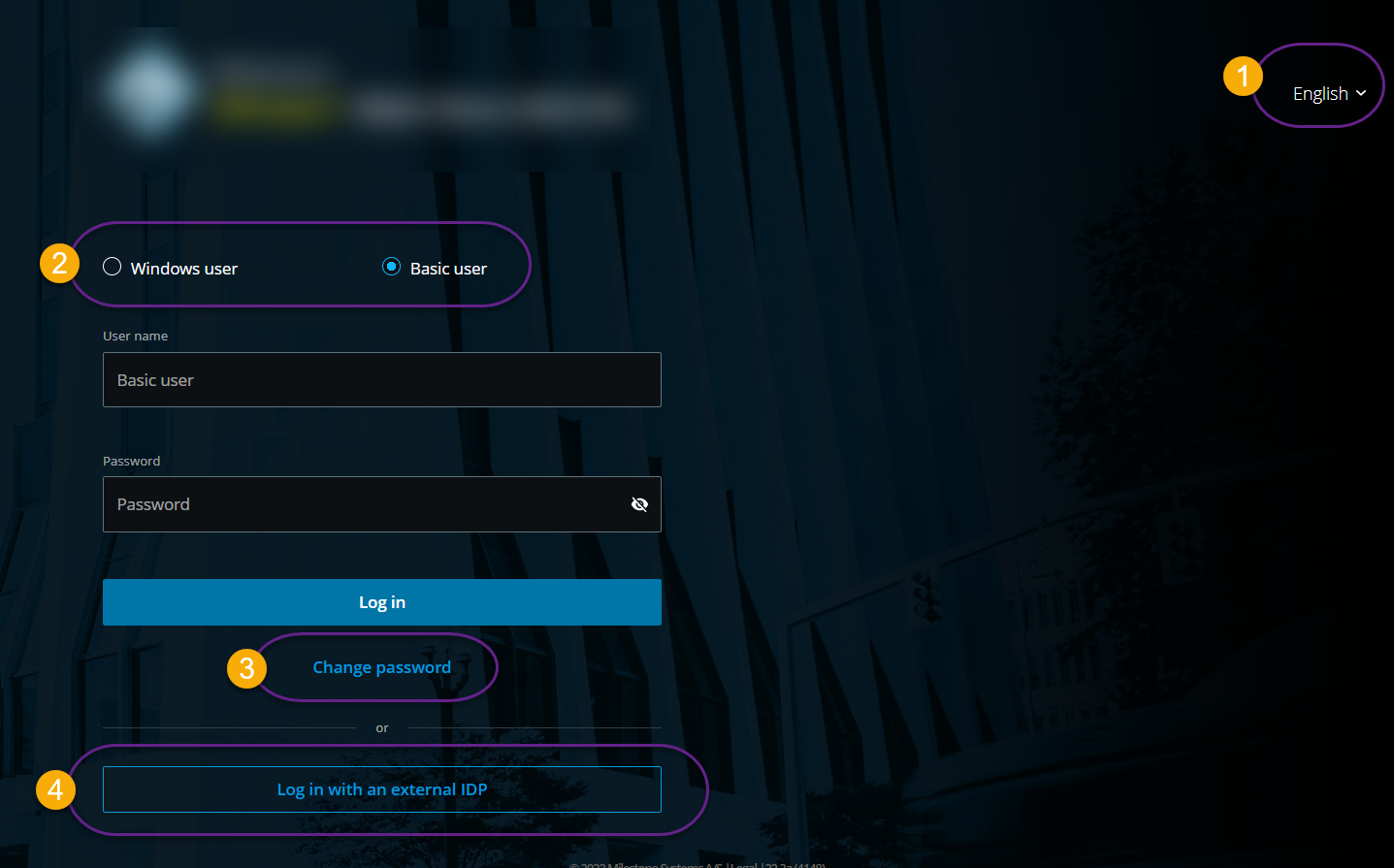
Opcional. Para cambiar el idioma, haga clic en el
 de idioma predeterminado en la esquina superior derecha.
Seleccione uno de estos métodos de autenticación
 :
:Usuario básico: seleccione esta opción para iniciar sesión como usuario básico. Los usuarios básicos están definidos por su administrador de sistema en XProtect Management Client. Para iniciar sesión como usuario básico, primero debe cambiar su contraseña temporal:
En los campos Nombre de usuario y Contraseña, introduzca las credenciales de inicio de sesión que le ha proporcionado el administrador del sistema.
Haga clic en Iniciar sesión. Aparece el cuadro de diálogo Cambiar contraseña.
Haga clic en Continuar para abrir una nueva ventana del navegador.
Siga las instrucciones del asistente Establecer una nueva contraseña y guarde su nueva contraseña.
Después de haber guardado sus cambios, cierre la ventana actual del navegador e inicie sesión para XProtect Web Client utilizando su nueva contraseña.
Nota
Si el administrador del sistema le obliga a cambiar su contraseña la próxima vez que inicie sesión, siga los pasos enumerados anteriormente para iniciar sesión.
Usuario Windows: seleccione esta opción para iniciar sesión con sus credenciales de usuario Windows.
En los campos Dominio\Nombre de usuario y Contraseña, introduzca sus credenciales de usuario de Windows.
Nota
Las credenciales de usuario de Windows son específicas de una máquina o un dominio.
Haga clic en Iniciar sesión.
Iniciar sesión con
 [Nombre de un IDP externo]: seleccione esta opción para iniciar sesión con un IDP externo. Si desea más información, consulte IDP externo y XProtect Web Client.
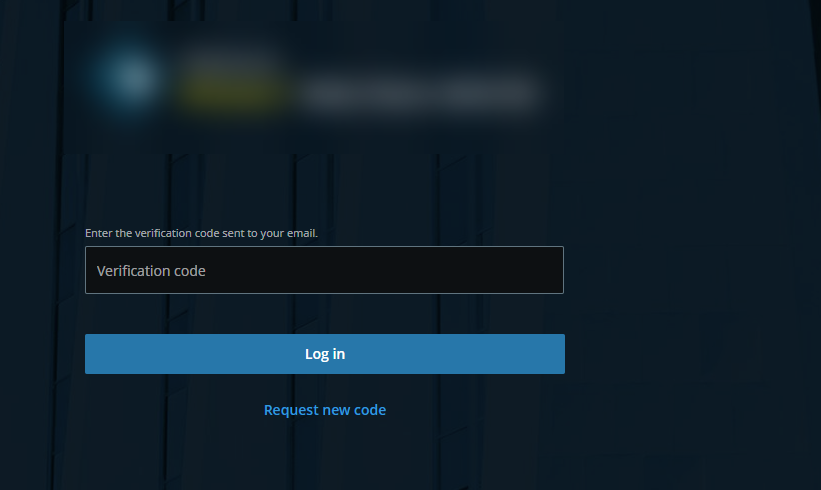
Opcional. Si el administrador del sistema ha configurado la verificación en dos pasos para su cuenta de usuario, se le pedirá un código de verificación que el sistema enviará a su dirección de correo electrónico. Debe utilizar este método de verificación en cada inicio de sesión. En caso de duda, pida a su administrador de sistema la dirección de correo electrónico.
Abra su programa de correo electrónico y tome nota de los números.
Introduzca el código en la página de inicio de sesión XProtect Web Client y toque Iniciar sesión.
Nota
Si no utiliza el código de verificación en un periodo de tiempo específico (el periodo de tiempo predeterminado es de cinco minutos), el código de verificación se agota. A continuación, puede solicitar un nuevo código en la pantalla en la que introduzca el código.
Nota
Si supera el número de intentos de introducción de código permitidos (el número predeterminado es tres), se le bloqueará para que no pueda realizar más intentos. En ese caso, debe cerrar la sesión de XProtect Web Client e iniciarla de nuevo.
Nota
Cuando haya iniciado sesión en XProtect Web Client y deje la pestaña del navegador inactiva durante un periodo de tiempo superior a cinco minutos, se agotará el tiempo de espera de su sesión y se cerrará la sesión de la aplicación automáticamente.
Cambiar contraseña
Nota
Para poder gestionar sus credenciales de usuario, debe utilizar XProtect VMS 2021 R1 o posterior.
Cambiar la contraseña con frecuencia aumenta la seguridad de su sistema VMS XProtect. Si elige iniciar sesión como usuario básico, puede cambiar su contraseña siempre que lo desee. Por el contrario, si elige el método de autenticación de Windows, solo el administrador del sistema puede cambiar su contraseña.
Para cambiar su contraseña, vaya a la página de inicio de sesión de XProtect Web Client:
Seleccione Usuario básico.
Haga clic en el enlace Cambiar contraseña
 para abrir una nueva ventana del navegador.
Siga las instrucciones del asistente Establecer una nueva contraseña y guarde su nueva contraseña.
Después de haber guardado sus cambios con éxito, cierre la ventana actual del navegador e inicie sesión en XProtect Web Client utilizando su nueva contraseña.
Sugerencia
Si ha olvidado su contraseña actual, debe ponerse en contacto con el administrador del sistema. El administrador del sistema le obligará a cambiar su contraseña la próxima vez que inicie sesión.
Sugerencia
Si ha realizado muchos intentos de inicio de sesión sin éxito, su cuenta quedará bloqueada. Puede esperar a que transcurra el tiempo de bloqueo o ponerse en contacto con el administrador del sistema. El administrador puede volver a habilitar su cuenta y, además, puede obligarle a cambiar su contraseña la próxima vez que inicie sesión.