Anzeigen von Live-Bildern
 | "Was kann ich mit Live-Video tun? Und was sind die roten Symbole in der oberen rechten Ecke des Videos?" |
Live-Video von einer Kamera ansehen
Gehen Sie auf der Registerkarte Ansichten im Bereich Kameras wie folgt vor:
Gehen Sie zu einem Ordner mit Kameras und klicken Sie auf die Kamera, die Sie anzeigen möchten. Das Video wird im Live-Modus abgespielt.
Sehen Sie die Zeit des Live-Videos auf der aktuellen Zeitanzeige.
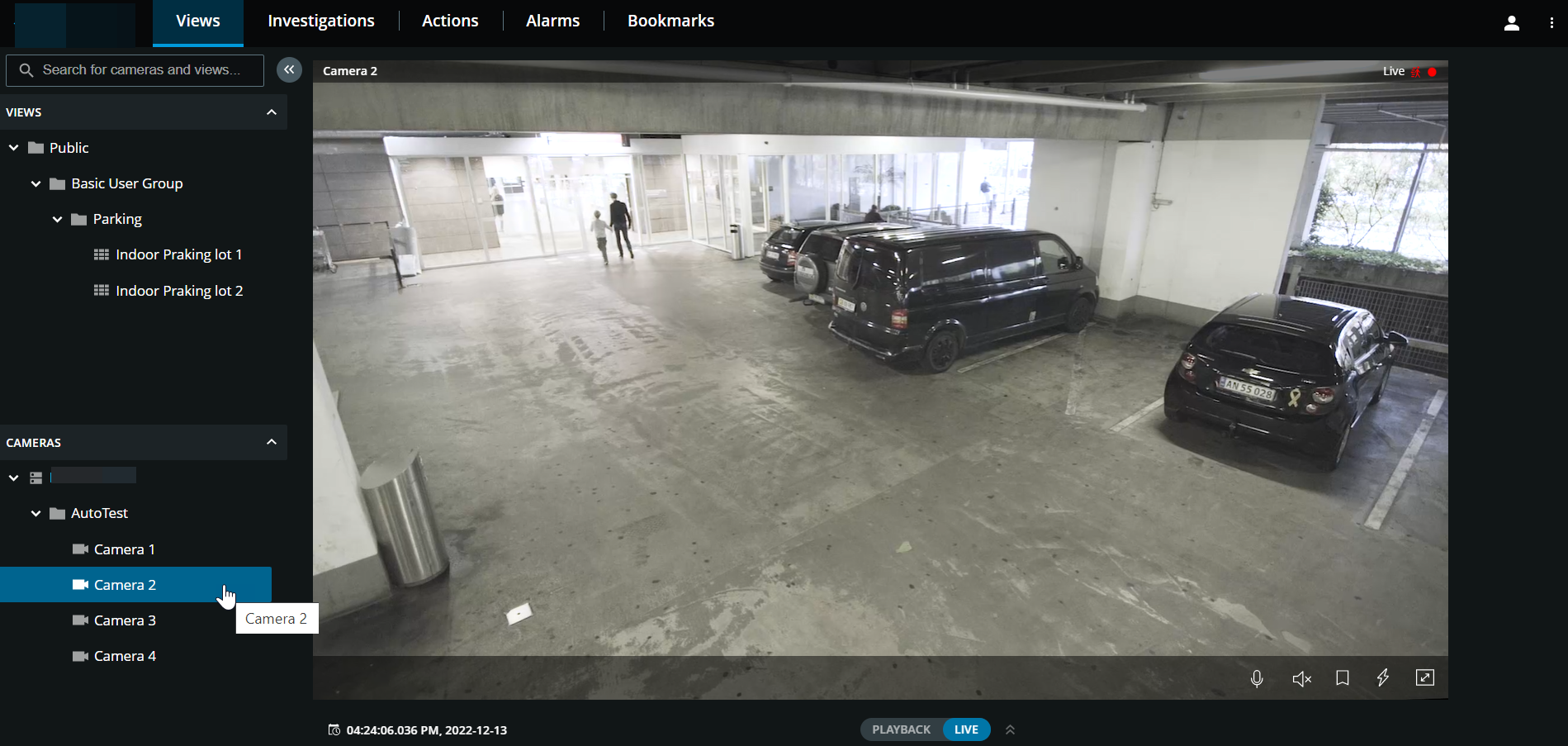
Gehen Sie in der Kamera-Titelleiste wie folgt vor:
Sehen Sie den Namen der Kamera.
Prüfen Sie, ob sich das Video, das Sie sehen, im Live- oder Wiedergabemodus befindet.
Prüfen Sie, ob die Kamera Bewegungen erkennt, Videos aufzeichnet oder beides.
Symbol | Wird Bewegung erkannt? | Wird das Video aufgezeichnet? |
|---|---|---|
  |  | |
 |  | |
 | | |
| | |
Gehen Sie in der Kamera-Symbolleiste wie folgt vor:
Element | Was kann ich damit tun? |
|---|---|
 | Bewegen und zoomen Sie Ihre PTZ-Kamera (Nur für PTZ-Kameras). |
 | Verschieben Sie Ihre PTZ-Kamera in eine PTZ-Preset-Position, die Sie in XProtect Smart Client angegeben haben (nur für PTZ-Kameras mit Voreinstellungen). |
  | Starten oder stoppen Sie das Anhören von eingehendem Audio (siehe Anforderungen für das Anhören von eingehendem Audio). |
  | Klicken und halten Sie, um die Sprechtaste für eine Kamera zu starten. Lassen Sie das Symbol los, um die Audioübertragung zu beenden (siehe Anforderungen für die Verwendung von Sprechtaste). |
 | Fügen Sie einem Live-Video ein Lesezeichen hinzu, um relevante Videosequenzen schnell zu finden (siehe Lesezeichen hinzufügen oder bearbeiten). |
 | Sehen Sie sich alle Aktionen für die Kamera an. Wählen Sie eine Aktion aus und aktivieren Sie sie. |
 | Öffnen Sie den Vollbildmodus. Klicken Sie erneut oder drücken Sie Esc, um den Vollbildmodus zu verlassen. |
 | Klicken Sie, um die Zeitauswahl zu öffnen, und wählen Sie eine Uhrzeit und ein Datum aus, um zu einem bestimmten Zeitpunkt im Video zu gelangen (siehe Legen Sie die Zeit für die Videowiedergabe fest). |
Live-Video von mehreren Kameras ansehen
Gehen Sie auf der Registerkarte Ansichten im Abschnitt Ansichten wie folgt vor:
Gehen Sie zu einem Ordner mit Ansichten und klicken Sie auf die entsprechende Ansicht. Das Video wird im Live-Modus abgespielt.
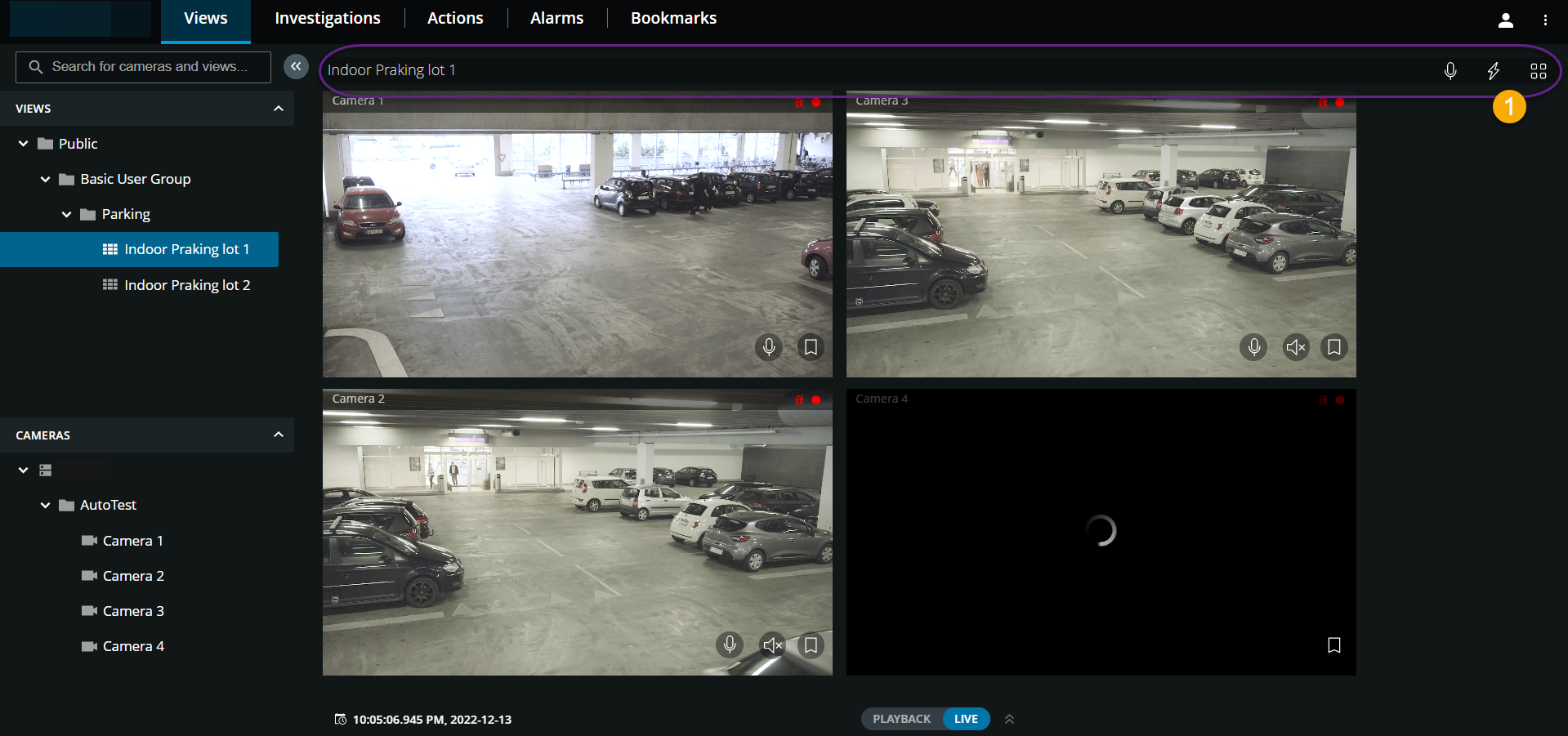
In der Ansicht mehrerer Kameras:
Sehen Sie Live-Videos von allen Kameras in der Ansicht.
Sehen Sie, an welchen Kameras Mikrofone angebracht sind.
Sehen Sie, welche der Kameras über Lautsprecher verfügen.
Prüfen Sie, ob die Kameras Bewegungen erkennen, Videos aufzeichnen oder beides.
Sehen Sie die Zeit des Live-Videos auf der aktuellen Zeitanzeige. Klicken Sie, um die Zeitauswahl zu öffnen, und wählen Sie eine Uhrzeit und ein Datum aus, um zu einem bestimmten Zeitpunkt im Video zu gelangen.
Klicken Sie auf eine Kamera, um nur Live-Videos von dieser Kamera anzusehen. Um zur Ansicht mit allen Kameras zurückzukehren, klicken Sie auf Zurück.
 Sie in der Ansichtssymbolleiste:
Klicken Sie
und halten Sie die Maustaste gedrückt, um die Audioübertragung an alle Kameras in der Ansicht zu starten, die über Audiogeräte verfügen.Klicken Sie auf
 , um alle Aktionen für alle Kameras in der Ansicht anzuzeigen. Wählen Sie eine Aktion aus und aktivieren Sie sie.
Wenn Sie bei der Darstellung von Kameras in einer Ansicht den gesamten Bildschirm Ihres Computers nutzen möchten, klicken Sie auf
 , um die Rasteransicht zu öffnen.
Wenn Sie sich auf der Registerkarte Ansichten befinden und zu einer bestimmten Gruppe von Kameras oder einer Ansicht wechseln und dann zu einem anderen Bildschirm gehen oder sich abmelden, können Sie beim erneuten Anmelden und Zurückkehren zur Registerkarte Ansichten dieselbe Gruppe von Kameras oder Ansicht sehen.
Anmerkung
Je nach Ihren Benutzerberechtigungen können Sie aufgrund von Einschränkungen möglicherweise keine Live-Videos von bestimmten Kameras ansehen.