Zeigen Sie Alarme an
 | "Kamera 3 hat gegen 16:00 Uhr Bewegung erkannt und mir einen Alarm geschickt. Es sieht aus wie ein Einbruch. Ich möchte sehen, was genau passiert ist und das Video meinem Sicherheitsbeamten zeigen." |
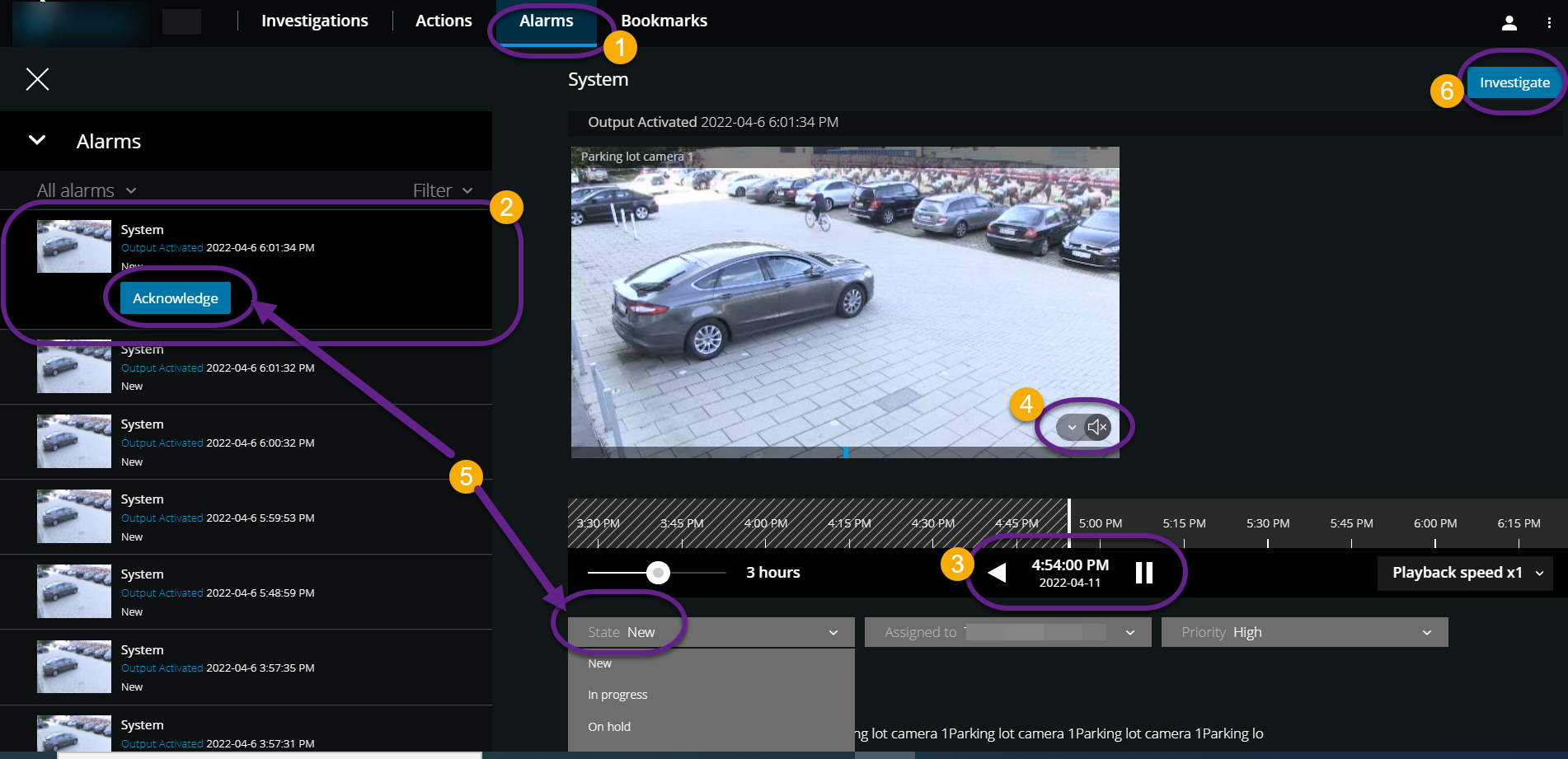
 Sie auf der Registerkarte Alarme:
Suchen Sie die Alarmquelle, für die Sie das Video anzeigen möchten, und klicken Sie
 . In der Filterliste können Sie die Alarme nach Status und Prioritäten filtern.
Spielen Sie das Video rückwärts oder vorwärts ab und überprüfen Sie, wann das Bild, das Sie sehen,
 aufgenommen wurde.
Starten oder stoppen Sie die Audiowiedergabe für das Video, wenn Sie es mit normaler Geschwindigkeit
 vorwärts abspielen (siehe Wiedergabe von Audio in Videoaufzeichnungen).
Ändern Sie den Status des Alarms, indem Sie auf die Schaltfläche Bestätigen klicken oder eine andere Alarmstatusoption aus der
 Liste auswählen.
Um das Video für später zu speichern oder es für andere freizugeben, klicken Sie auf Untersuchen
 .
.Befolgen Sie die in Bereiten Sie den Videoexport und -download vor angegebenen Schritte.
Was kann sonst noch Alarme auslösen?
Eine Kamera funktioniert nicht mehr.
Eine Glasscheibe wird zersplittert oder zerbrochen.
In ein Schließfach wird eingebrochen.
Auf der Kamera ist ein Nummernschild zu sehen, das auf der schwarzen Liste steht.
Anmerkung
Sie können Benachrichtigungen zu Alarmen unabhängig davon erhalten, auf welchem Bildschirm Sie sich in der App befinden. Durch Klicken auf die Benachrichtigung gelangen Sie zu den Alarmdetails. Für diese Funktion ist ein Milestone Care Plus Abonnementpaket erforderlich.
Anmerkung
Um Alarme anzuzeigen, bitten Sie Ihren Systemadministrator, Alarme einzurichten und Ihnen ausreichende Benutzerberechtigungen zu erteilen.