Legen Sie die Zeit für die Videowiedergabe fest
 | "Ich muss zu einer bestimmten Zeit zurückgehen und mir Aufnahmen aus dieser Zeit ansehen." |
Tipp
Darüber XProtect Web Clientübernehmen die in der App angezeigten Zeitinformationen die auf Ihrem Computer eingestellte Zeitzone. Dazu gehören die im Live- und Wiedergabemodus angezeigte Zeit, Alarme, Lesezeichen usw.
Um das Video von einem bestimmten Zeitpunkt wiederzugeben, können Sie die Zeitlinien-Steuerelemente verwenden (siehe Verwenden der Zeitlinie im Wiedergabemodus oder Verwenden der Zeitlinie in Untersuchungen).
Um zu einem bestimmten Zeitpunkt in der Aufzeichnung zu gelangen, können Sie auch auf die Zeitlinienspur klicken, sie gedrückt halten und nach links oder rechts ziehen.
Auf der Registerkarte Ansichten können Sie mithilfe der Zeitauswahl die Zeit für die Videowiedergabe festlegen.
Suchen Sie im linken Bereich eine Kamera oder eine Ansicht mit mehreren Kameras und klicken Sie darauf.
So öffnen Sie die Zeitauswahl:
Klicken Sie im Live-Modus unten links in der Ecke des Ansichtsfensters auf die
 der aktuellen Zeitanzeige.
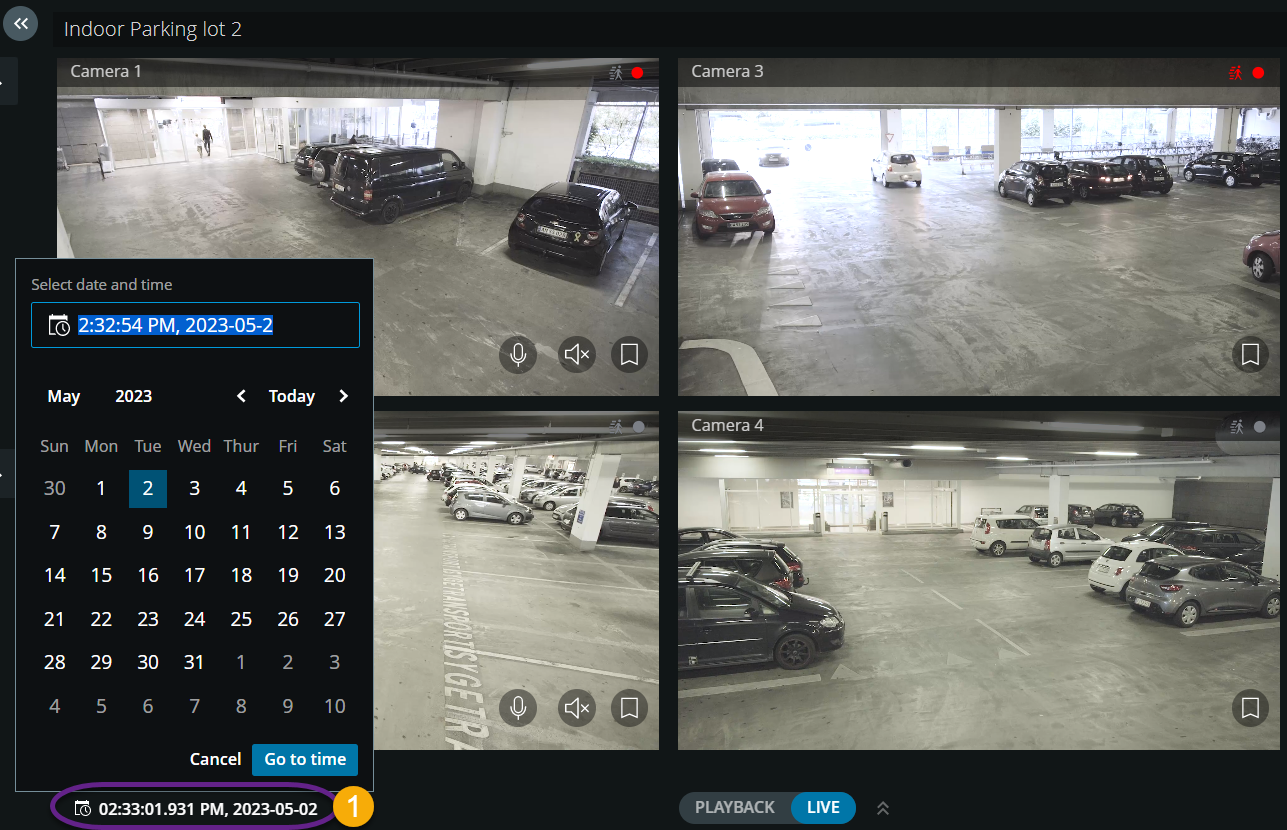
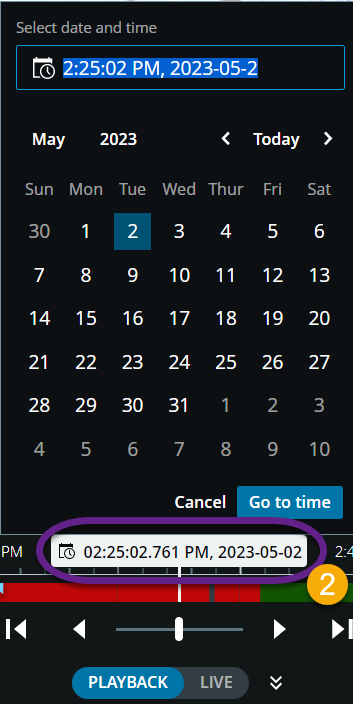
Legen Sie im Eingabefeld manuell die neuen Werte für das Datum und die Uhrzeit der Aufzeichnung fest. Sie können auch das neue Datum aus dem Kalender auswählen.
Klicken Sie auf Gehe zu Zeit.
Gehen Sie auf der Registerkarte Untersuchungen wie folgt vor:
Sie können das Datum und die Uhrzeit für die Videowiedergabe über die Zeitauswahl auf der Zeitlinie festlegen. Folgen Sie dazu dem Verfahren zur Verwendung der Zeitauswahl im Wiedergabemodus.
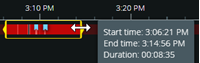
Sie können die Start- und Endzeit für die Videowiedergabe im Zeitauswahlmodus auf der Zeitlinie festlegen.
Element | Was kann ich damit tun? |
|---|---|
 |
|
 | Zeigt an, dass der Zeitauswahlmodus aktiviert ist. |
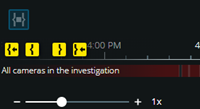 | Wenn Sie die Klammern für die Zeitauswahl über das linke oder rechte Ende der Zeitlinie hinaus gezogen haben, wählen Sie zum Anpassen der Klammern eine der Navigationsschaltflächen aus, um die folgenden Aktionen auszuführen:
TippDer Videostream wird vorübergehend angehalten, während Sie die Navigationsschaltflächen verwenden. |


