Bereiten Sie den Videoexport und -download vor
 | "Ich möchte meine Untersuchung herunterladen und sie später meinem Sicherheitsbeauftragten zeigen. Was soll ich tun?" |
XProtect Web Clienthinaus sind die folgenden Videoformate verfügbar:
Format | Beschreibung |
|---|---|
AVI-Paket | Ein Standard-Dateiformat, das von den meisten Media Playern unterstützt wird. Wählen Sie diese Option im Zweifelsfall. |
XProtect-Paket | Sie können das XProtect nur mit der XProtect Smart Client – Player. Die XProtect Smart Client – Player Anwendung ist nicht in den exportierten Daten der XProtect Web Cliententhalten, sondern nur in dem XProtect Format, das von der XProtect Smart Client WichtigXProtect Pakete, die aus XProtect Web Client 2025 R3 exportiert wurden, können nur mit XProtect Smart Client – Player Version 2025 R3 oder neuer importiert und angezeigt werden. Wenn Sie das Paket für andere vorbereiten, stellen Sie sicher, dass diese sich dieser Anforderung bewusst sind. |
MKV-Paket | Die Aufzeichnungskamera wählt den zu verwendenden Codec aus. Sie können das Video nur abspielen, wenn Sie die erforderlichen Codecs installiert haben. |
Anmerkung
Ihr Systemadministrator legt fest, welche Formate Ihnen zur Verfügung stehen. Aus Sicherheitsgründen sind alle Formate auf dem mobilen Server standardmäßig deaktiviert.
In XProtect Web Clienthaben die Exporte die folgenden Einstellungen:
Ein erneuter Export wird in jedem Videoformat verhindert
Optional. Exporte können passwortgeschützt sein
256-Bit AES-Verschlüsselung
Digitale Signaturen werden hinzugefügt.
Weitere Informationen zu unterstützten sicherheitsrelevanten Funktionen in Clients finden Sie in der vollständigen Liste der Funktionen, die auf der Produktübersichtsseite auf der Milestone -Website (<link xlink:href="https://www.milestonesys.com/products/software/xprotect-comparison/">https://www.milestonesys.com/products/software/xprotect-comparison/</link>) verfügbar ist.
Schritte zur Vorbereitung von Videoexporten und -downloads
Anmerkung
Sie müssen über bestimmte Benutzerberechtigungen verfügen, um einen Videoexport vorzubereiten und ein Videoexportpaket herunterzuladen. Befolgen Sie die Richtlinien Ihres Unternehmens, wenn Sie Videobeweise weitergeben.
Gehen Sie auf der Registerkarte Untersuchungen wie folgt vor:
 auswählen
Öffnen Sie Ihre Untersuchungen.
Wählen Sie die Untersuchung aus, die Sie herunterladen möchten.
 auswählen
Optional. Um Audio in Ihr Videoexportpaket aufzunehmen, aktivieren Sie das Kontrollkästchen Audio in das Paket einschließen.
Optional. Um Ihr Videoexportpaket mit AES-Verschlüsselung zu verschlüsseln, aktivieren Sie das Kontrollkästchen Mit Passwort verschlüsseln.
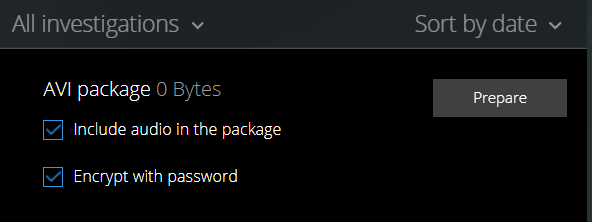
Wählen Sie Vorbereiten, um das Video in dem benötigten Format herunterzuladen.
Anmerkung
Sie können einen Videoexport vorbereiten und später herunterladen. Im vorbereiteten Export kann die Anzahl der Videoaufzeichnungen von der Anzahl der Kameras abweichen, die Sie zur Untersuchung hinzugefügt haben. Der Grund dafür ist, dass einige Kameras möglicherweise keine Aufzeichnungen innerhalb der von Ihnen angegebenen Zeitspanne haben.
Wenn Sie sich dafür entschieden haben, Ihr Videoexportpaket mit einem Passwort zu verschlüsseln, geben Sie ein Passwort ein und wählen Sie Set.
Wählen Sie Herunterladen
 , um den vorbereiteten Videoexport herunterzuladen. Ihre heruntergeladenen Dateien finden Sie im Download-Ordner Ihres Webbrowsers.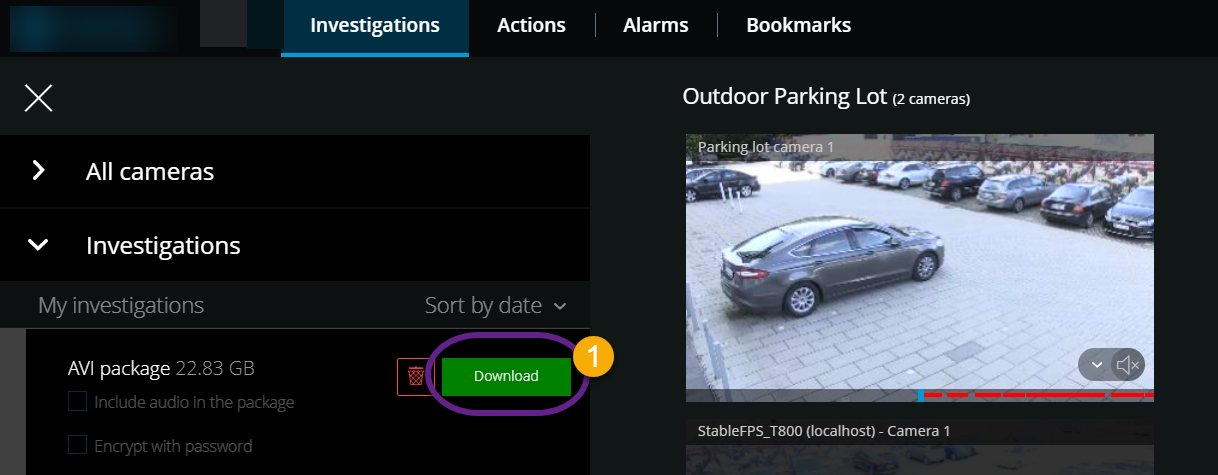
Anmerkung
Wenn Sie Ihr Videoexportpaket mit einem Passwort verschlüsselt haben, extrahieren Sie die .zip-Datei mit einem Komprimierungstool, das die AES-Verschlüsselung unterstützt, z. B. 7-Zip, BitLocker und AxCrypt. Das Extrahieren der .zip-Datei mit Tools, die die AES-Verschlüsselung nicht unterstützen, kann zu Problemen führen.