Geben Sie Aufzeichnungen von einer Kamera wieder
 | "Ich habe gerade etwas auf Kamera 1 entdeckt. Ich möchte das Live-Video anhalten und mir kurz ansehen, was passiert ist." |
Sie können eine Aufzeichnung von einer Kamera sowohl auf der Registerkarte Ansichten als auch auf der Registerkarte Untersuchungen wiedergeben.
Gehen Sie auf der Registerkarte Ansichten wie folgt vor:
Gehen Sie im Bereich Kameras zu einem Ordner mit Kameras und klicken Sie auf die Kamera, die Sie anzeigen möchten. Das Video wird im Live-Modus abgespielt.
Klicken Sie auf der Zeitlinie auf Wiedergabe, damit die Zeitlinie im Wiedergabemodus angezeigt wird (siehe Verwenden der Zeitlinie im Wiedergabemodus).
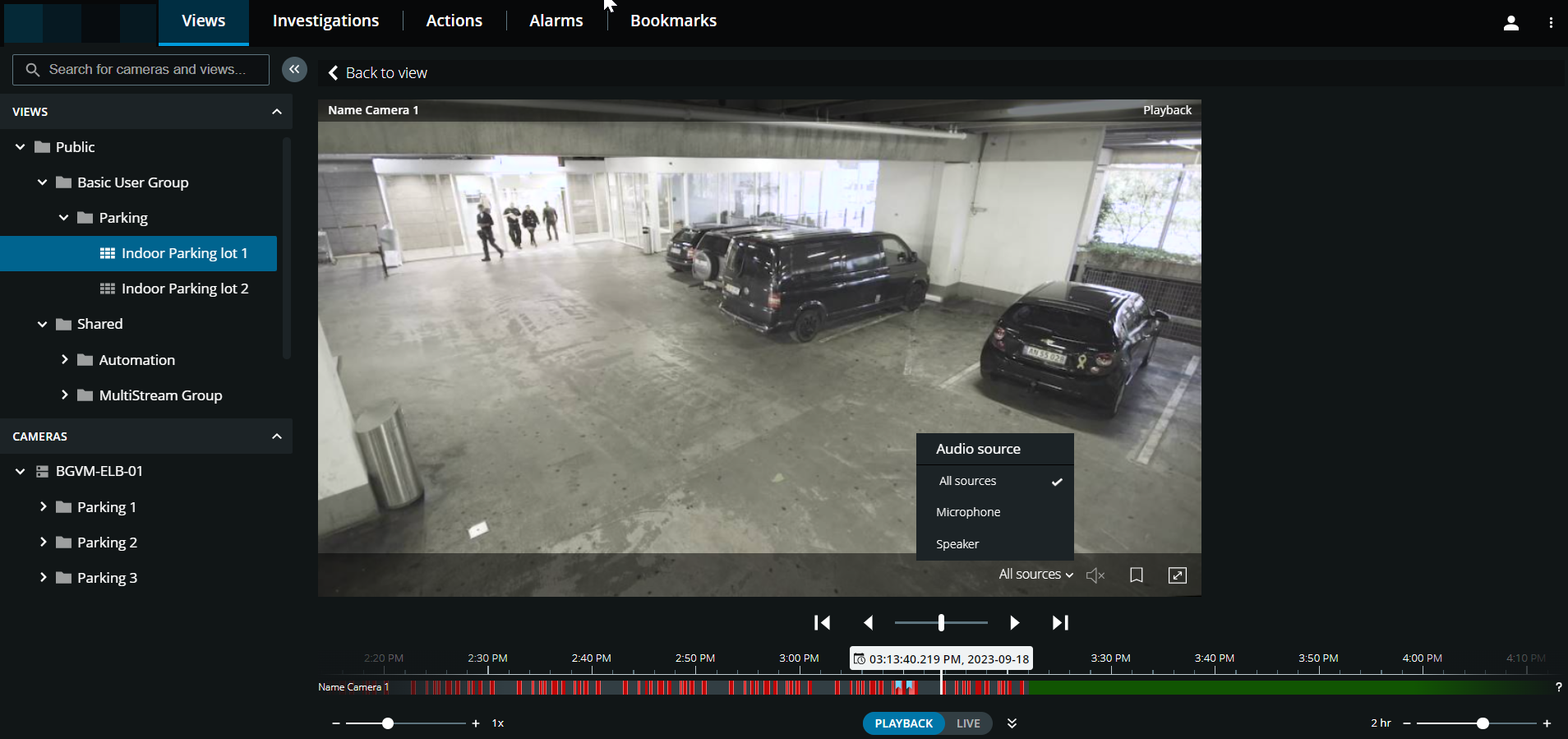
Gehen Sie in der Kamera-Symbolleiste wie folgt vor:
Element | Was kann ich damit tun? |
|---|---|
 | Wählen Sie die Audioquelle aus, die Sie hören möchten, wenn die Videoaufzeichnung mit bidirektionalem Audio erfolgt (siehe Anforderungen für die Verwendung von Sprechtaste, Wiedergabe von Audio in Videoaufzeichnungen). |
  | Starten oder stoppen Sie die Audiowiedergabe mit der Videoaufzeichnung (siehe Anforderungen für das Anhören von eingehendem Audio). |
 | Fügen Sie einem aufgezeichneten Video ein Lesezeichen hinzu, um relevante Videosequenzen schnell zu finden (siehe Lesezeichen hinzufügen oder bearbeiten). |
 | Öffnen Sie den Vollbildmodus. Klicken Sie auf |
Gehen Sie auf der Registerkarte Untersuchungen wie folgt vor:
Wenn Sie eine Aufzeichnung von einer Kamera wiedergeben möchten, aber mehr als eine Kamera in der ausgewählten Gruppe haben, können Sie die nicht benötigten Kameras entfernen. Um dies zu tun, folgen Sie diesen Schritten in Entfernen Sie unnötige Kameras aus der Videowiedergabe.
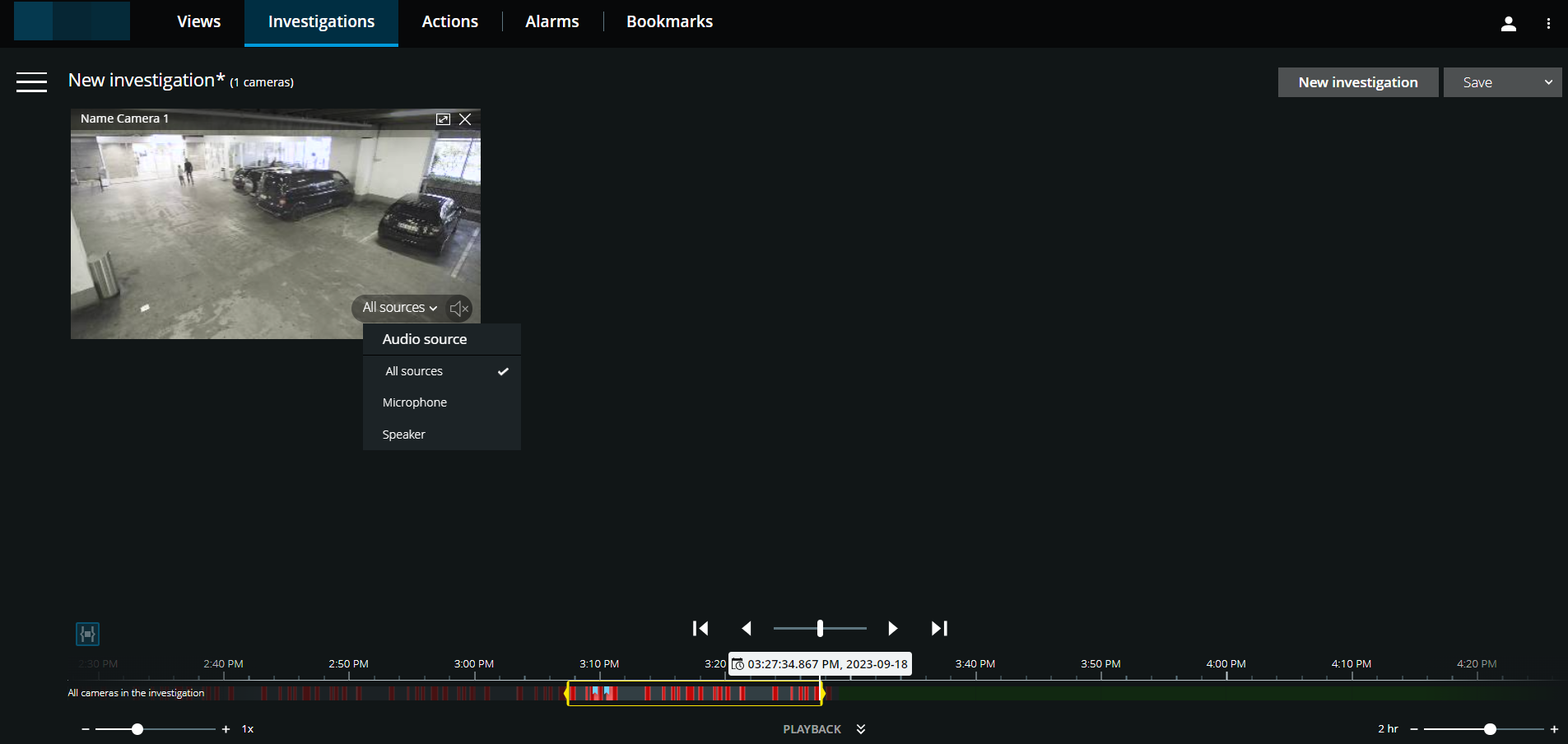
Legen Sie auf der Zeitlinie die Zeit für die Videowiedergabe fest, indem Sie den Zeitauswahlmodus oder die Zeitauswahl verwenden (siehe Verwenden der Zeitlinie in Untersuchungen oder Legen Sie die Zeit für die Videowiedergabe fest).
Verwenden Sie die Zeitlinien-Steuerelemente, um das Video innerhalb der Klammern für die Zeitauswahl vorwärts oder rückwärts abzuspielen.
Optional. Klicken Sie auf
, um die Wiedergabe von eingehendem Audio zu starten oder , um die Wiedergabe zu beenden, wenn Sie die Videoaufzeichnung mit normaler Geschwindigkeit vorwärts abspielen (für Kameras mit angeschlossenen Mikrofonen).Optional. Klicken Sie auf
, um die Audiowiedergabe zu starten oder , um sie zu beenden (für Kameras mit angeschlossenen Mikrofonen und Lautsprechern). Wählen Sie die Audioquelle aus, die Sie hören möchten, wenn die Videoaufzeichnung mit bidirektionalem Audio erfolgt (siehe Wiedergabe von Audio in Videoaufzeichnungen).
Tipp
Für eine größere Ansicht fahren Sie mit der Maus über die Kamera, die Sie erweitern möchten, und klicken Sie auf der Kamera-Titelleiste auf oder auf die Kamera-Miniaturansicht selbst. Drücken Sie Esc oder klicken Sie auf  in der oberen rechten Ecke, um zur Standardansicht zurückzukehren.