Anmelden
Erstanmeldung
Wichtig
Milestone empfiehlt, dass Sie eine sichere Verbindung verwenden, wenn Sie Ihre Benutzeranmeldeinformationen verwalten.
Geben Sie in die Adressleiste Ihres Webbrowsers die Internetadresse ein, die Ihnen Ihr Systemadministrator gegeben hat. Beispiel:
http://1.2.3.4:8081oderhttps://1.2.3.4:8082. Die Anmeldeseite wird angezeigt.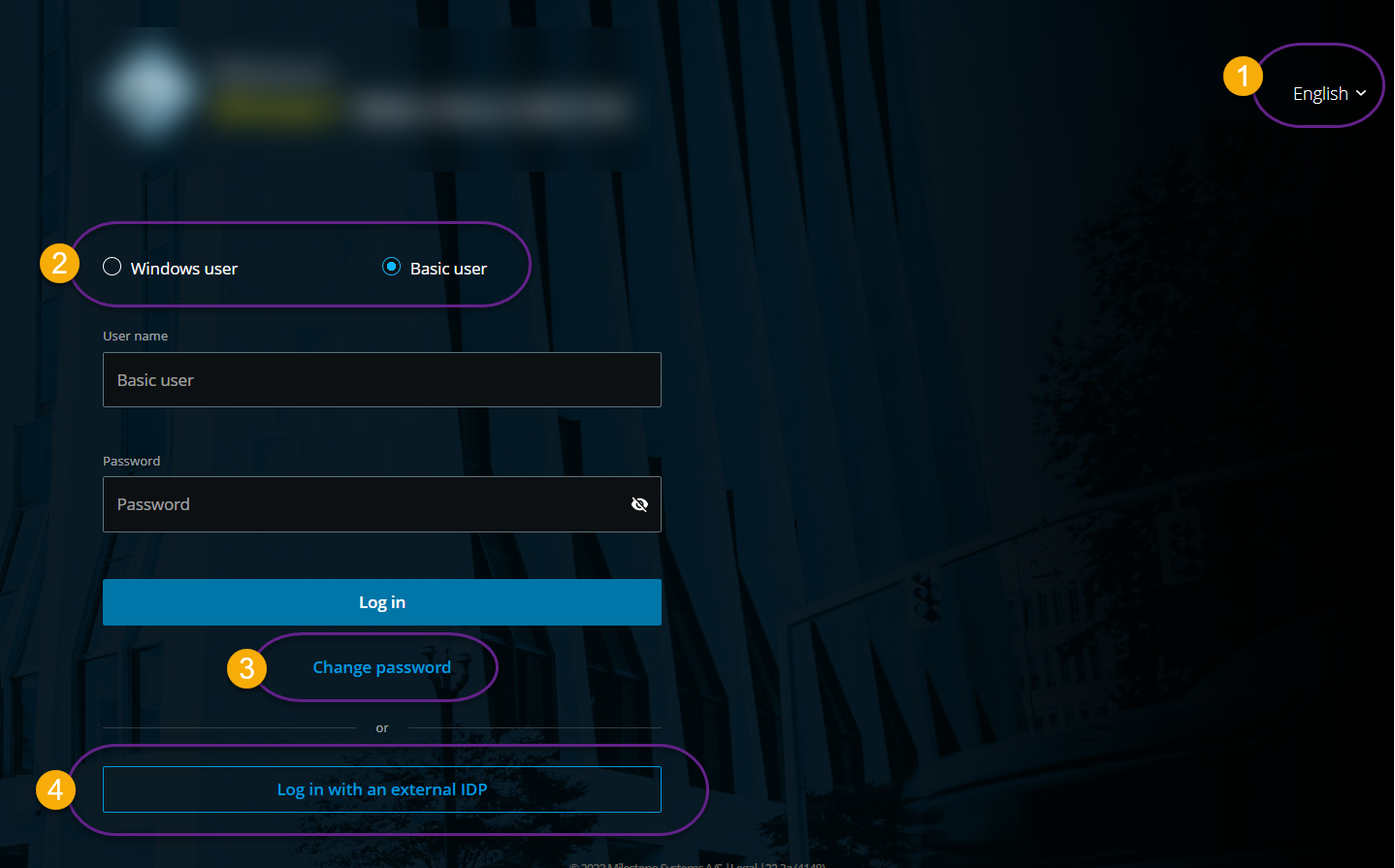
Optional. Um die Sprache zu ändern, klicken Sie auf die
 in der oberen rechten Ecke.
Wählen Sie
 eine der folgenden Authentifizierungsmethoden aus:
Basisnutzer - Wählen Sie diese Option aus, um sich als Basisnutzer anzumelden. Basisbenutzer werden in XProtect Management Client von Ihrem Systemadministrator festgelegt. Um sich als Basisnutzer anzumelden, müssen Sie zunächst Ihr temporäres Passwort ändern:
Geben Sie in den Feldern Benutzername und Passwort die Anmeldeinformationen ein, die Ihnen Ihr Systemadministrator gegeben hat.
Klicken Sie auf Anmelden. Das Dialogfeld Passwort ändern wird angezeigt.
Klicken Sie auf Weiter, um ein neues Browserfenster zu öffnen.
Folgen Sie den Anweisungen im Assistenten zum Festlegen eines neuen Passworts und speichern Sie Ihr neues Passwort.
Schließen Sie nach dem Speichern Ihrer Änderungen das aktuelle Browserfenster und melden Sie sich mit Ihrem neuen Passwort bei XProtect Web Client an.
Anmerkung
Wenn Ihr Systemadministrator Sie zwingt, Ihr Passwort bei der nächsten Anmeldung zu ändern, führen Sie die oben aufgeführten Schritte aus, um sich anzumelden.
Windows-Benutzer - Wählen Sie diese Option aus, um sich mit Ihren Windows-Benutzerinformationen anzumelden.
Geben Sie in den Feldern Domain\User name und Password Ihre Windows-Benutzeranmeldeinformationen ein.
Anmerkung
Die Windows-Benutzeranmeldeinformationen sind spezifisch für einen Computer oder eine Domäne.
Klicken Sie auf Anmelden.
Anmelden mit [Name einer externen IDP]
 - Wählen Sie diese Option aus, um sich mit einer externen IDP anzumelden. Weitere Informationen finden Sie unter Externer IDP und XProtect Web Client.
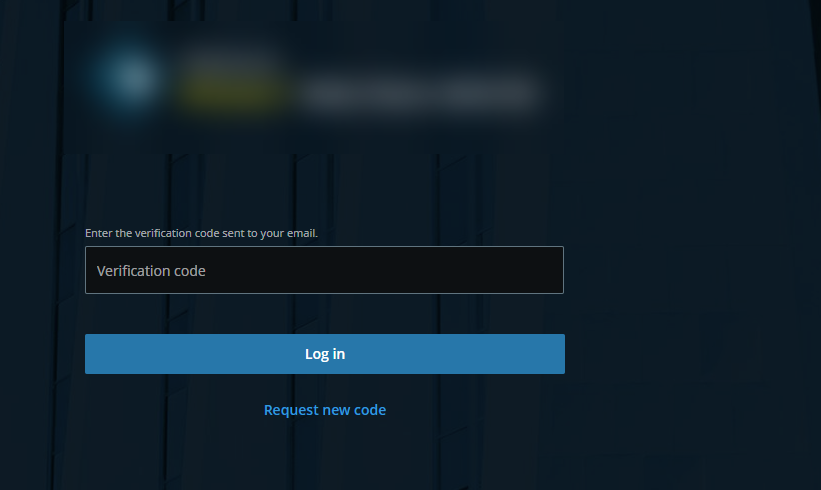
Optional. Wenn Ihr Systemadministrator die zweistufige Verifizierung für Ihr Benutzerkonto eingerichtet hat, werden Sie aufgefordert, einen Verifizierungscode einzugeben, den das System an Ihre E-Mail-Adresse sendet. Sie müssen diese Verifizierungsmethode bei jeder Anmeldung verwenden. Im Zweifelsfall fragen Sie Ihren Systemadministrator nach der E-Mail-Adresse.
Öffnen Sie Ihr E-Mail-Programm und notieren Sie sich die Zahlen.
Geben Sie den Code auf der XProtect Web Client -Anmeldeseite ein und tippen Sie auf Anmelden.
Anmerkung
Wenn Sie den Verifizierungscode nicht innerhalb eines bestimmten Zeitraums verwenden (der Standardzeitraum beträgt fünf Minuten), läuft der Verifizierungscode ab. Sie können dann auf dem Bildschirm, auf dem Sie den Code eingeben, einen neuen Code anfordern.
Anmerkung
Wenn Sie die Anzahl der zulässigen Codeeingabeversuche überschreiten (die Standardanzahl beträgt drei), werden Sie daran gehindert, weitere Versuche zu unternehmen. In diesem Fall müssen Sie sich von XProtect Web Client abmelden und erneut anmelden.
Anmerkung
Wenn Sie bei XProtect Web Client angemeldet sind und die Registerkarte Browser länger als fünf Minuten inaktiv lassen, läuft Ihre Sitzung ab und Sie werden automatisch von der Anwendung abgemeldet.
Passwort ändern
Anmerkung
Um Ihre Benutzeranmeldeinformationen verwalten zu können, müssen Sie XProtect VMS 2021 R1 oder höher verwenden.
Wenn Sie Ihr Passwort ändern, erhöht dies oft die Sicherheit Ihres XProtect VMS-Systems. Wenn Sie sich als Basisnutzer anmelden, können Sie Ihr Passwort jederzeit ändern. Wenn Sie hingegen die Windows-Authentifizierungsmethode wählen, kann nur Ihr Systemadministrator Ihr Passwort ändern.
Um Ihr Passwort zu ändern, gehen Sie auf die Anmeldeseite von XProtect Web Client:
Wählen Sie Basisnutzer.
Klicken Sie auf den
 Passwort ändern, um ein neues Browserfenster zu öffnen.
Folgen Sie den Anweisungen im Assistenten zum Festlegen eines neuen Passworts und speichern Sie Ihr neues Passwort.
Schließen Sie nach dem erfolgreichen Speichern Ihrer Änderungen das aktuelle Browserfenster und melden Sie sich mit Ihrem neuen Passwort bei XProtect Web Client an.
Tipp
Wenn Sie Ihr aktuelles Passwort vergessen haben, müssen Sie sich an Ihren Systemadministrator wenden. Der Systemadministrator wird Sie zwingen, Ihr Passwort bei der nächsten Anmeldung zu ändern.
Tipp
Wenn Sie viele erfolglose Anmeldeversuche unternommen haben, wird Ihr Konto ausgesperrt. Sie können entweder abwarten, bis die Sperrzeit abgelaufen ist, oder sich an Ihren Systemadministrator wenden. Der Administrator kann Ihr Konto wieder aktivieren und Sie außerdem zwingen, Ihr Passwort bei der nächsten Anmeldung zu ändern.