Fügen Sie eine Kamera zu einer bestehenden Untersuchung hinzu
 | "Ich möchte zu einer bestehenden Untersuchung weitere Kameras hinzufügen. Wie kann ich das tun?" |
Klicken Sie auf der Registerkarte Untersuchungen auf  , um das Seitenfeld zu öffnen.
Klicken Sie im Seitenbereich auf Untersuchungen.
Gehen Sie zu der Untersuchung, zu der Sie weitere Kameras hinzufügen möchten, und klicken Sie auf den Namen der Untersuchung.
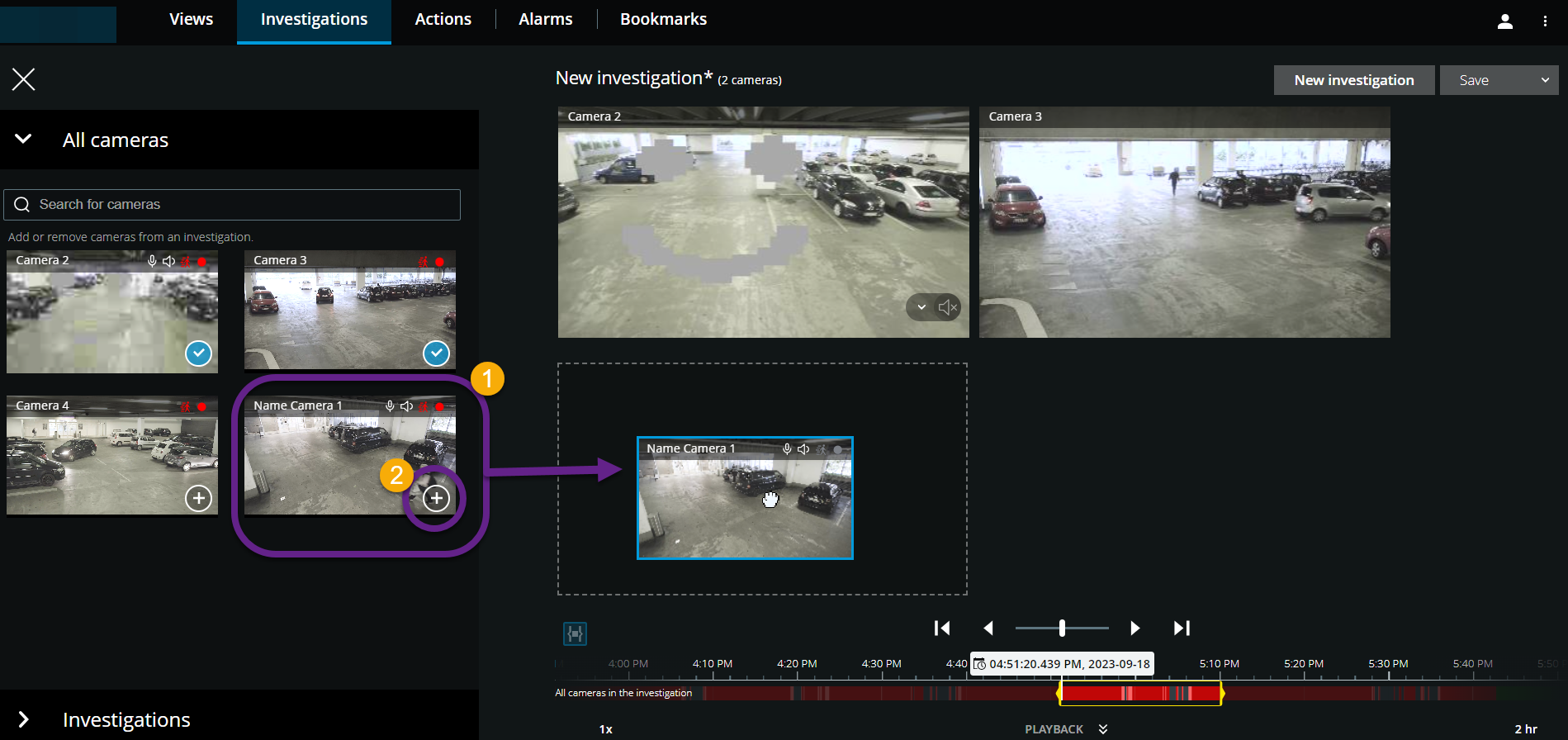
Klicken Sie im Seitenbereich auf Alle Kameras. Alle verfügbaren Kameras werden als Miniaturansichten im Bereich Alle Kameras angezeigt.
Gehen Sie zu der Kamera, die Sie hinzufügen möchten, und:
Klicken, ziehen und legen Sie die
 in den Untersuchungsbereich ab.
Klicken Sie auf
 in der unteren rechten Ecke jedes Kameraobjektivs
  .
.Doppelklicken Sie auf die Kamera, die Sie hinzufügen möchten.
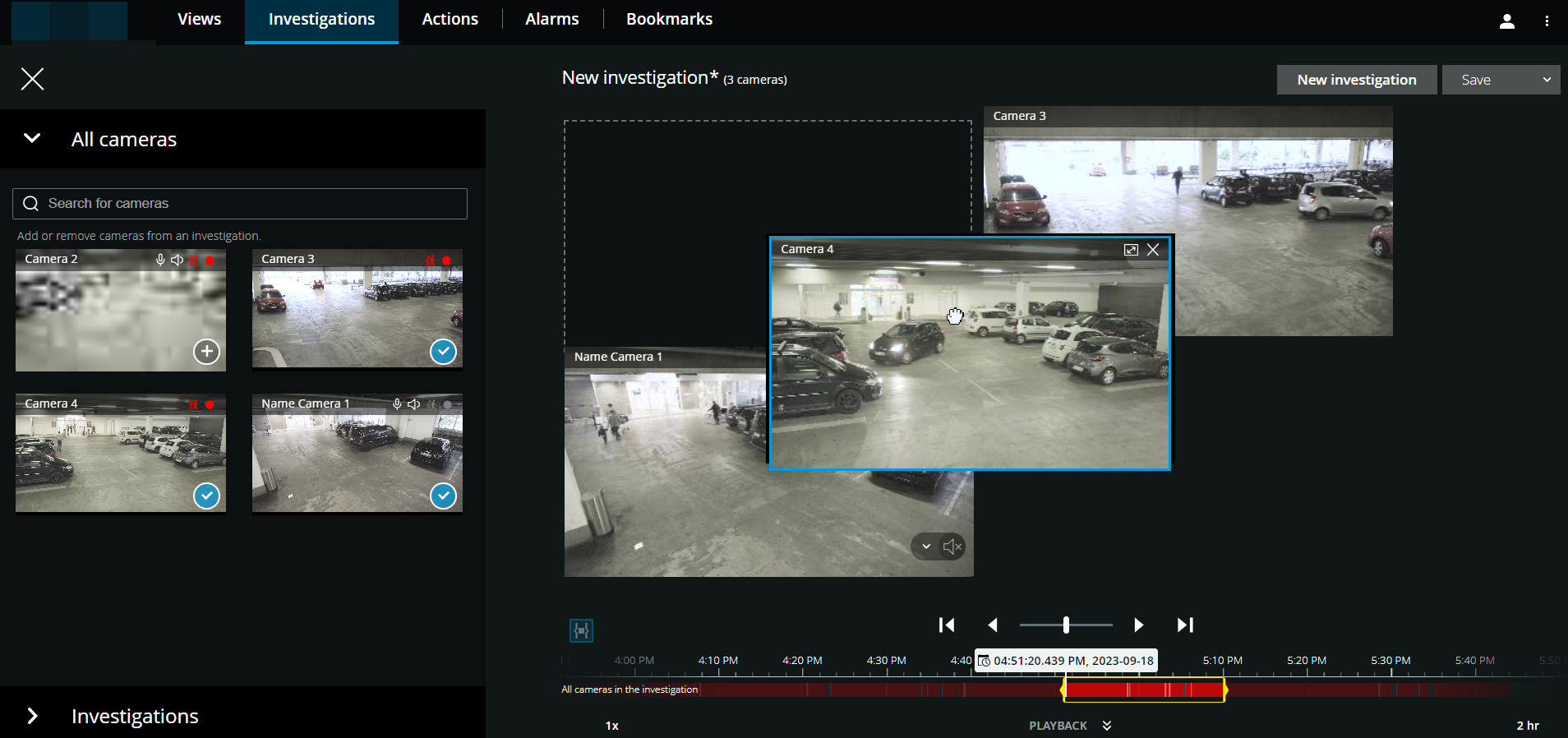
Optional. Um die Kameras in der Untersuchung neu anzuordnen, klicken Sie auf die Kamera, die Sie verschieben möchten, ziehen Sie sie per Drag-and-Drop.
Tipp
Im Feld Nach Kameras suchen können Sie nach einer bestimmten Kamera anhand des Namens suchen .
Anmerkung
Wenn das Kontrollkästchen unten rechts in der Ecke
 aktiviert ist, wurde die Kamera bereits hinzugefügt.
Klicken Sie auf Speichern.
Wählen Sie in der Dropdown-Liste Speichern aus.