Opdater eller slet din efterforskning
 | "Jeg vil opdatere navnet og tilstanden for en eksisterende efterforskning og slette en anden efterforskning. Hvordan gør jeg det?" |
På fanen Efterforskninger skal du klikke på  for at åbne sidepanelet.
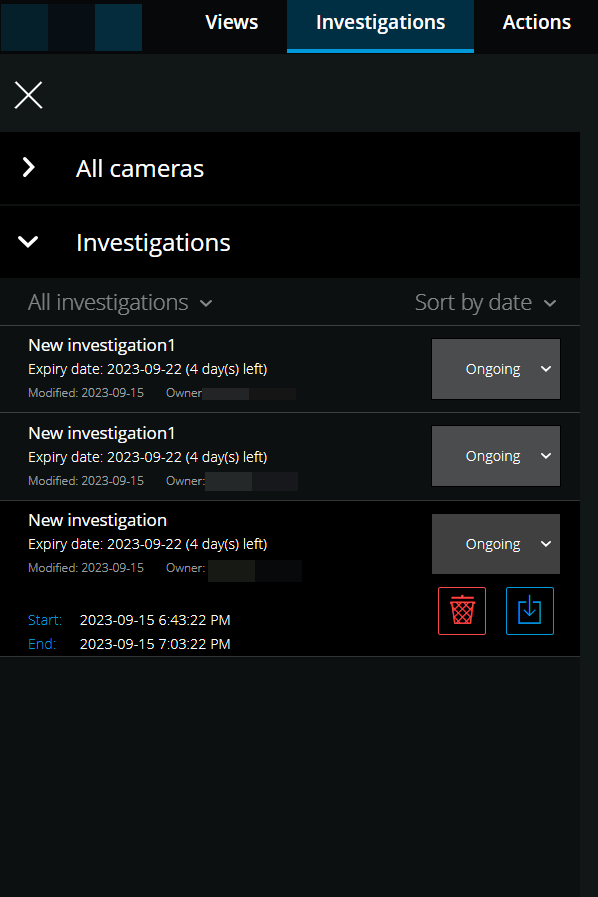
I sidepanelet:
Klik på Efterforskninger for at se alle dine efterforskninger.
I listen Mine efterforskninger skal du gå til og klikke på den efterforskning, du vil opdatere eller slette.
Element | Hvad kan det bruges til? |
|---|---|
[efterforskningsnavn] | Klik for at redigere navnet på den eksisterende efterforskning. |
Udløbsdato | Se udløbsdatoen for efterforskningen, når opbevaringstid for efterforskninger er aktiveret. |
 | Slet efterforskningen. |
 | Forbered og download efterforskninger i et valgt videoformat (se Forbered eksport og download af video). |
 | Du skal manuelt sætte din efterforskningstilstand til Igangværende eller Fuldført. |
 | Sorter dine efterforskninger efter:
|
Bemærk
Når du åbner en efterforskning og erstatter en lydenhed, der er tilknyttet et kamera, som allerede er indeholdt i efterforskningen, vil systemet afspille lyd fra den tidligere tilknyttede lydenhed. For at gennemføre opdateringen og begynde at afspille lyden fra den nye lydenhed skal du først genstarte XProtect Web Client, og derpå skal du klikke på Gem for at opdatere denne efterforskning (Kun for kameraer, der har mikrofoner eller højttalere tilknyttet).