Indstillinger
 | "Hvordan sikrer jeg, at XProtect Web Client kører så glat som muligt? Jeg vil også gerne kunne bevæge PTZ-kameraer på en anden måde.” |
På menulinjen for oven skal du klikke på menuen Mere og så vælge Indstillinger:
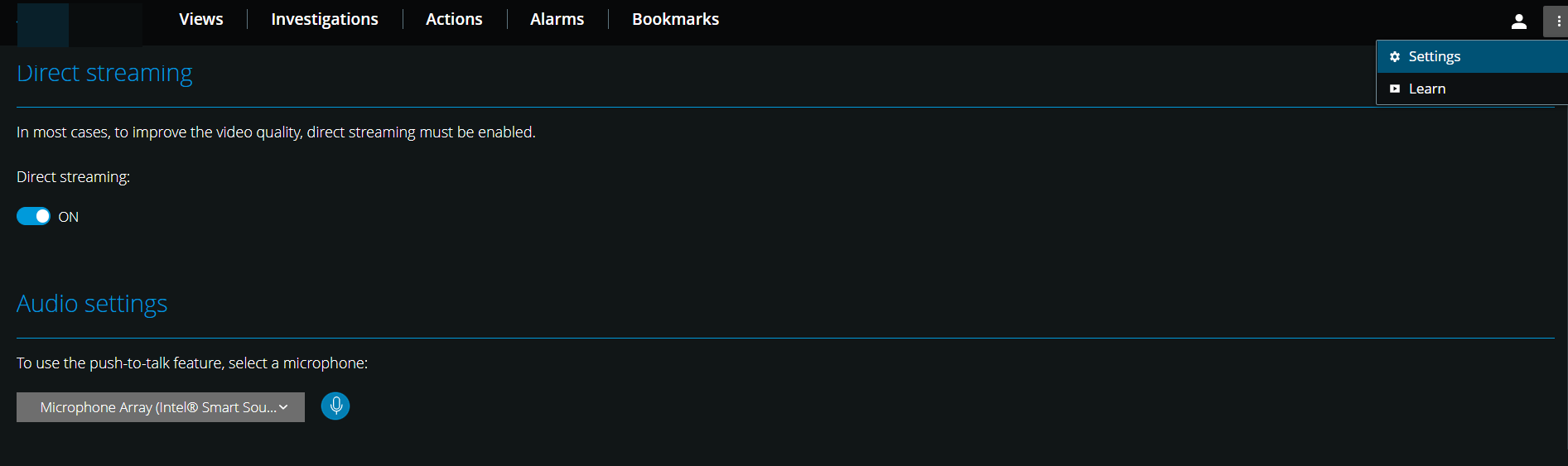
Direkte streaming - aktiver funktionen for direkte streaming. Funktionen er som standard aktiveret (se Direkte streaming).
Indstillinger for lyd - vælg den mikrofon, som XProtect Web Client vil bruge til funktionen tryk-for-at-tale (PTT). Et blinkende tryk-for-at-tale-ikon betyder, at den tilknyttede lydenhed er klar til brug.
PTZ-styring - vælg den foretrukne bevægelse til PTZ-styring, når PTZ-knapperne ikke er aktive (se PTZ-styring).
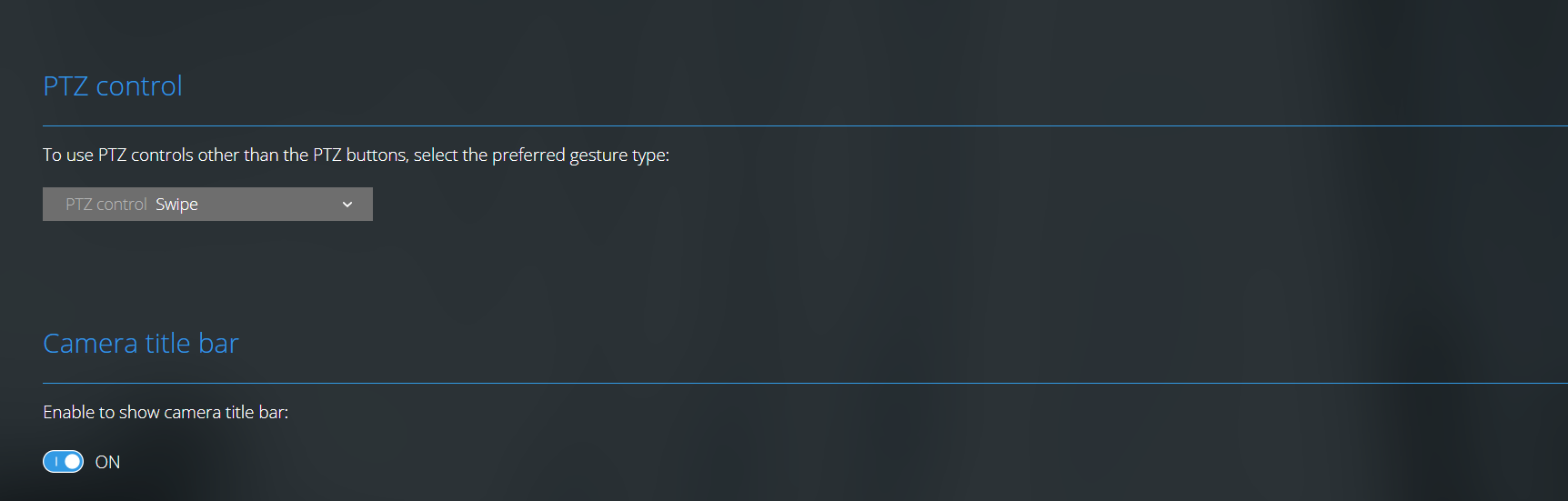
Kamera-titellinje - aktiver denne indstilling for at vise titellinjen for dine kameraer.
Overlejring til videodiagnosticering - aktiver denne indstilling for at se billedhastighed (FPS/billeder per sekund), codec samt opløsningen og typen af videostreamen i den valgte visning. Denne feature viser informationen som en overlejring til videoen og hjælpe med til at fejlfinde XProtect Web Client-problemer, som er forbundet til videostreamen og lokale problemer med ydelsen.
Brugsdata - aktiver denne indstilling for stille brugsdata til rådighed. Du kan se en fuld liste over de indsamlede brugsdata i linket med teksten Politik om personlige oplysninger.
Du må ikke aktivere dataindsamling, hvis dit system skal have en installation, der overholder EUs GDPR.
Skjul tidslinjen automatisk i fuld skærm - Aktiver for at maksimere dit visningsområde ved at skjule tidslinjen automatisk efter 5 sekunders inaktivitet i fuldskærmstilstand. Tidslinjen bliver vist igen, lige så snart du interagerer med din computer.