Použití časové osy v režimu přehrávání
V XProtect Web Clientaplikaci můžete k rychlému vyhledávání a identifikaci záznamů použít časovou osu.
Na kartě Náhledy:
Vyhledání kamery nebo zobrazení s kamerami a kliknutí na ně. Časová osa je k dispozici v zobrazeních s jednou kamerou i ve zobrazeních s více kamerami.

Chcete-li zobrazit časovou osu, přepněte do režimu přehrávání a pomocí ovládacích prvků časové osy proveďte následující akce:
Položka
Co s tím můžu udělat?
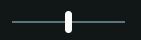
Klikněte a podržte posuvník přehrávání a přetáhněte jej doleva nebo doprava. Uvolněte posuvník přehrávání, abyste začali přehrávat záznam ve zvoleném čase.

V režimu živého obrazu zobrazte aktuální čas videa na indikátoru aktuálního času v levém dolním rohu podokna zobrazení kamery. Kliknutím otevřete volič času a výběrem času a data přejdete na konkrétní časový bod videa.
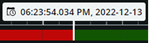
V režimu přehrávání zobrazte vybraný čas záznamu na indikátoru času ve středu časové osy. Kliknutím otevřete volič času a výběrem času a data přejdete na konkrétní časový bod videa. (viz Zadání času přehrávání videa).


Přehraje záznam vpřed nebo vzad.

Pozastaví přehrávání záznamu.


Přejít na předchozí nebo další sekvenci.
Rychlé přepínání mezi režimem živého obrazu a režimem přehrávání. Skrytí nebo zobrazení časové osy.
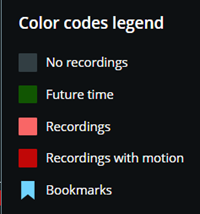
Kliknutím na ikonu otazníku otevřete vysvětlivky k barevným kódům časové osy:
Šedá – Označuje časová období bez záznamů.
Zelená – Označuje budoucí časová období.
Světle červená – Označuje časová období se záznamy.
Červená – Označuje časové úseky se záznamy s pohybem.
Světle modrá – Označuje záložky přidané k záznamům.

V levém dolním rohu časové osy posuňte posuvník rychlosti doleva nebo klikněte na znaménko mínus a zpomalte přehrávání. Přetáhněte posuvník rychlosti doprava nebo klikněte na znaménko plus pro urychlení přehrávání. Výchozí hodnota je x1.

V pravém dolním rohu časové osy posuňte posuvník času doleva nebo klikněte na znaménko mínus, abyste zkrátili časový rozsah pro přehrání videa. Přetáhněte posuvník času doprava nebo klikněte na znaménko plus pro prodloužení časového intervalu pro přehrání videa.
Přejeďte myší přes ikonu záložky a zobrazte název záložky a název kamery, která videoklip záložky zaznamenala.
Kliknutím na ikonu záložky otevřete vyskakovací okno náhledu záložky a přehrajte videoklip záložky (viz Záložky). V nabídce Více můžete provést následující akce:
Přejít do záložek - Otevřete záložku v seznamu záložek na kartě Záložky. Zobrazte podrobnosti záložky a upravte nebo odstraňte záložku.
Upravit – Upravit titulek, popis nebo časový rozsah záložky.
Odstranit - Odstranit záložku.
Chcete-li přejít na konkrétní čas v záznamu, klikněte a podržte stopu časové osy a začněte ji přetahovat doleva nebo doprava.