Преглед на аларми
 | "Камера 3 откри движение около 16:00 часа и ми изпрати аларма. Прилича на кражба с взлом. Искам да видя какво точно се е случило и да покажа видеото на моя служител по сигурността." |
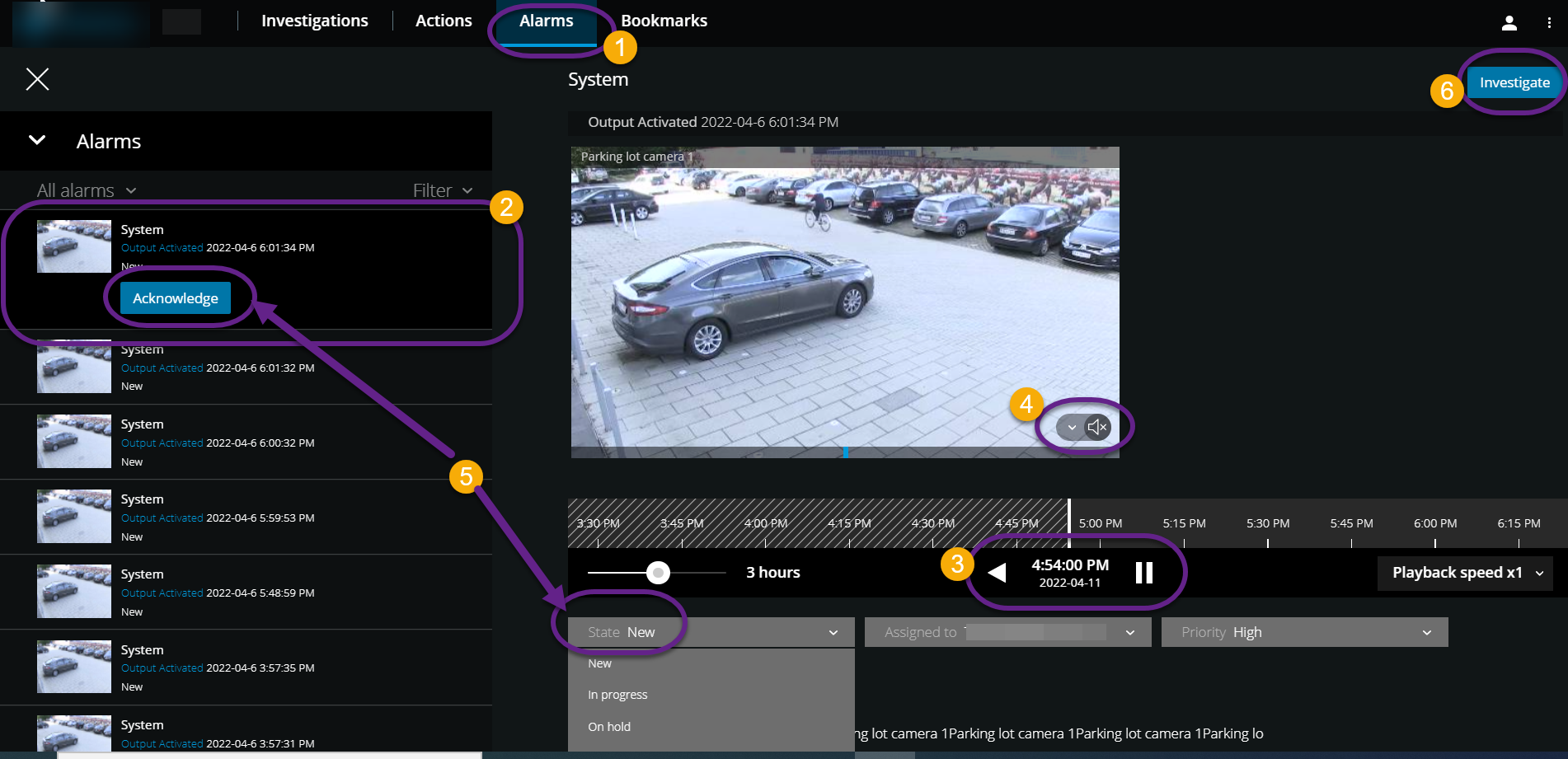
В  раздела "Аларми ":
Намерете и щракнете върху алармата, за
 която искате да видите видеото. От списъка за филтриране можете да филтрирате алармите по състояния и приоритети.
Възпроизвеждайте видеото назад или напред и проверявайте кога е
 взето изображението, което виждате.
Стартирайте или спрете възпроизвеждането на аудио за видео възпроизвеждането, когато го възпроизвеждате напред с нормална
 скорост ( Възпроизвеждане на аудио във видеозаписивижте).
Променете състоянието на алармата, като щракнете върху бутона Потвърждаване или като изберете друга опция за състояние на алармата от
 списъка.
За да запишете видеото по-късно или да го споделите с други хора, щракнете върху Разследвай
 .
.Следвайте Подготовка на експортиране и изтегляне на видеостъпките в.
Какво друго може да активира аларми?
Камерата спира да работи.
Стъклен панел се разбива или счупва.
Шкафче се счупва.
На камерата се вижда регистрационна табела в черен списък.
Забележка
Можете да получавате известия за аларми, независимо от екрана, на който сте в приложението. Като щракнете върху известието, ще отидете на подробностите за алармата. Тази функционалност изисква Milestone Care Plus абонаментен пакет.
Забележка
За да видите аларми, помолете Вашия системен администратор да настрои алармите и да Ви даде необходимите потребителски разрешения.