Настройки
 | "Как да се уверя, че XProtect Web Client всичко върви възможно най-гладко? Също така искам друг начин да преместя PTZ камерите си." |
В горната лента с менюта щракнете върху менюто "Още ", след което изберете "Настройки":
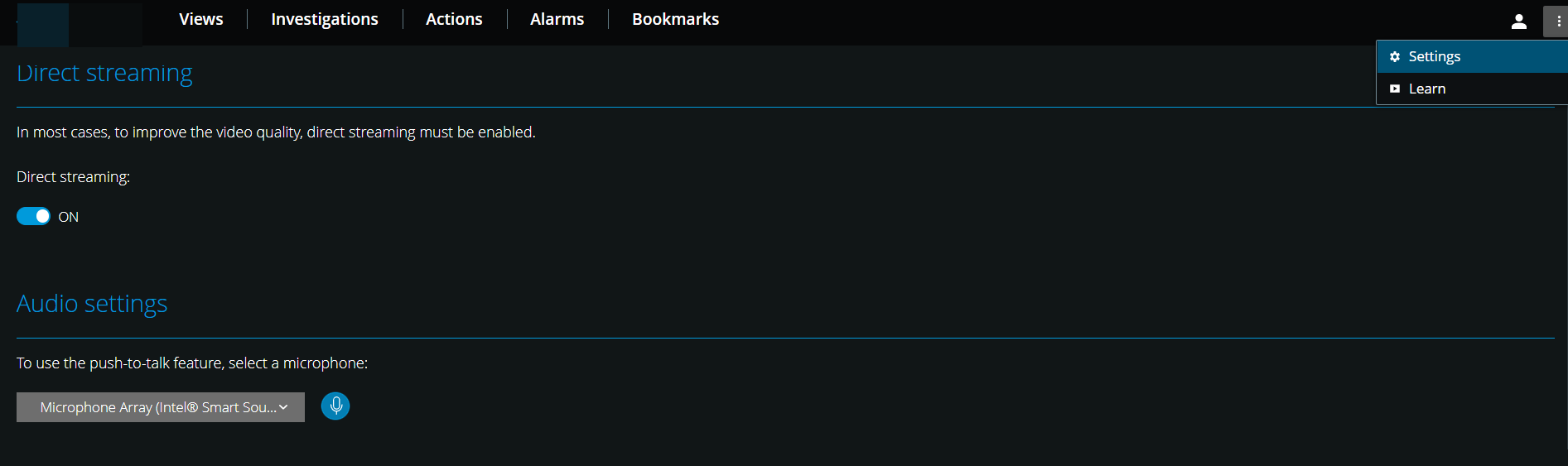
Директен поток - Активиране на функцията за директен поток. Функцията е активирана по подразбиране (вижте Директен поток).
Аудио настройки - Изберете микрофона, който XProtect Web Client ще използва за функцията "Натисни и говори" (PTT). Пулсираща икона "Натисни и говори" означава, че свързаното аудио устройство е готово за употреба.
PTZ контрола - Изберете предпочитания жест за PTZ контрола, когато PTZ бутоните не са активни ( PTZ контролавижте).
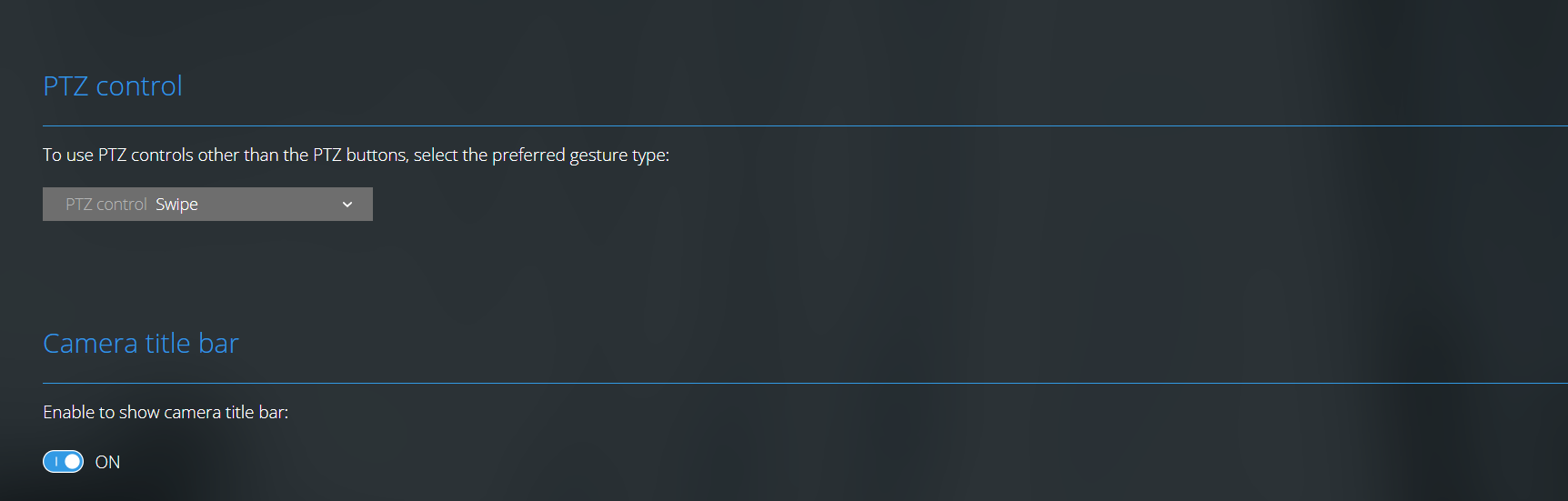
Заглавна лента за камера - Разрешете тази настройка, за да покажете заглавната лента за камерите.
Овърлей за видеодиагностика - Разрешете тази настройка, за да видите FPS (кадри в секунда), кодека, резолюцията и вида на поточното предаване на видео в избрания изглед. Тази функция показва информацията като овърлей към видеото и може да помогне за отстраняване на XProtect Web Client проблеми, свързани с видео потока и с локални проблеми с производителността.
Данни за използването - Разрешете тази настройка, за да предоставите данни за използването. Можете да намерите пълен списък на събраните данни за използването във връзката с текста Политика за поверителност.
Не трябва да разрешавате събирането на данни, ако искате системата да има инсталация, съвместима с GDPR на ЕС.
Автоматично скриване на графика на цял екран - Разрешете, за да увеличите максимално площта на дисплея, като автоматично скриете графика след 5 секунди неактивност, когато сте в режим на цял екран. Времевата линия се показва отново веднага щом взаимодействате с компютъра си.