Създаване на разследвания от една или повече камери
 | "Трябва да разследвам записи от всички наши офис камери от около 9:30 вчера сутринта и искам да запазя записите за един месец." |
Трябва да създадете разследване, когато:
Искате да съхранявате видеозаписи за период, който е по-дълъг от времето за съхранение, така че да можете да възпроизвеждате записите толкова пъти, колкото искате, дори и да са вече изтрити от системната база данни.
Забележка
По подразбиране времето за съхраняване на видеозаписи в системната база данни е седем дни. Ако е активирано, времето за съхраняване на разследвания на мобилния сървър също е седем дни по подразбиране ( Време на съхранение и съхранение на записите и разследваниятавж.).
Искате да експортирате записите, да ги изтеглите и споделите с властите на по-късен етап.
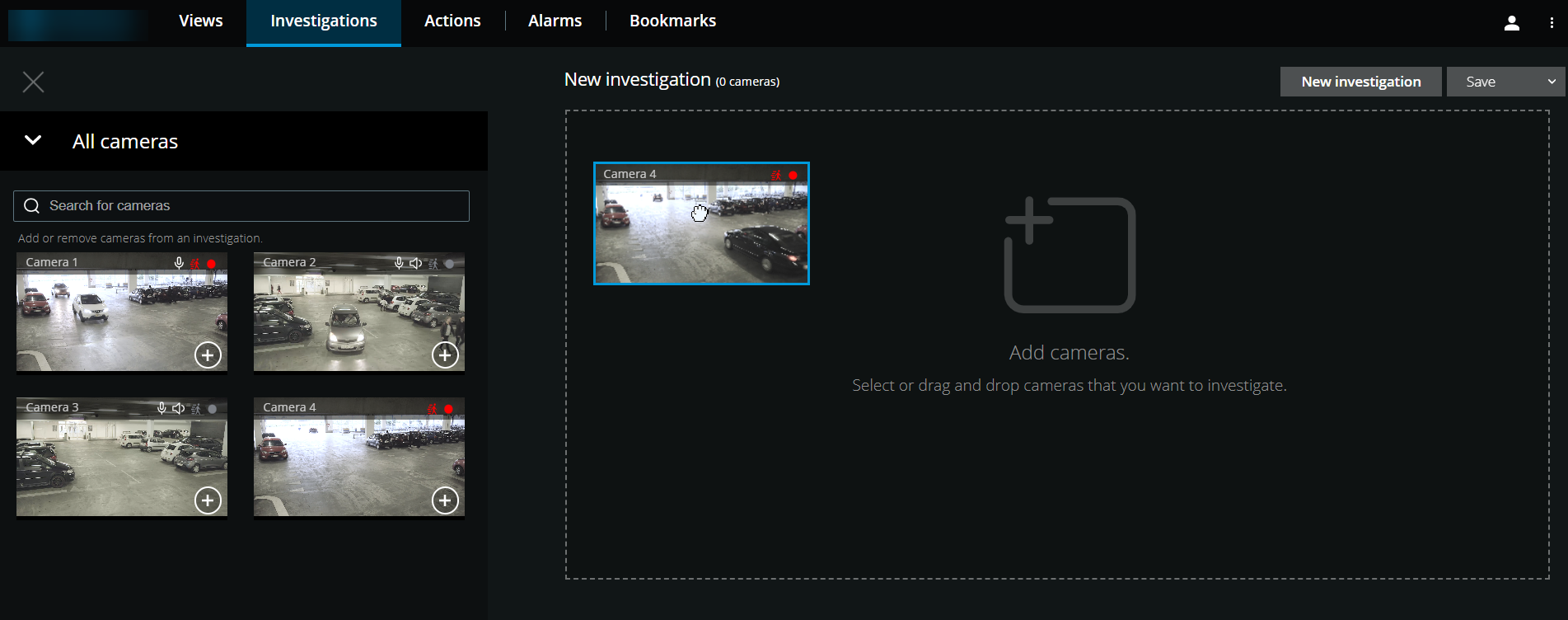
В раздела " Разследвания ":
Щракнете върху Ново разследване.
Страничният панел се отваря наляво.
В страничния панел, под Всички камери, можете да преглеждате и търсите камери, които искате да разследвате.
Можете да добавите една или повече камери, ако:
Щракнете, плъзнете и пуснете всяка камера, която искате да разследвате в областта на новото разследване
Щракнете
 в долния десен ъгъл на всяка камера, която искате да добавите
Щракнете двукратно върху камерата, която искате да добавите
Можете да добавите до 18 камери към проучване. Ако изгледът на камерите, които искате да разследвате, съдържа по-голям брой камери, имате две опции:
Изберете " Добави камери ", за да добавите първите 18 камери към разследването си.
Изберете " Отворете празно разследване" , за да персонализирате кои камери да добавите към разследването си.
Използвайте инструмента за избор на време, за да посочите датата и часа на записа, който искате да разследвате.
Избраното време се отнася за всички камери, които сте добавили към новото си разследване ( Задаване на време за видео възпроизвежданевижте).
Използвайте времевата линия, за да посочите времевия интервал на записа, който искате да възпроизведете.
Избраният времеви диапазон се отнася за всички камери, които сте добавили към новото си разследване ( Използване на графика при разследваниявижте).
От списъка Запиши изберете Запиши като.
Отваря се формулярът Запази разследванията си .
В полето за име на разследването въведете име на новото си разследване.
Щракнете върху OK.
Новата конфигурация на разследването е запазена.
Подсказка
За по-голям изглед задръжте курсора на мишката над камерата, която искате да разширите, и щракнете
 в горния десен ъгъл или щракнете върху самата миниатюра на камерата. Натиснете Esc или щракнете
  в горния десен ъгъл, за да се върнете към изгледа по подразбиране.