更新或刪除您的調查
 | “我想更新現有調查的名稱和狀態,並刪除另一個調查。我怎麼能這麼做?” |
在“調查”選項卡上,單擊 以打開側面板。
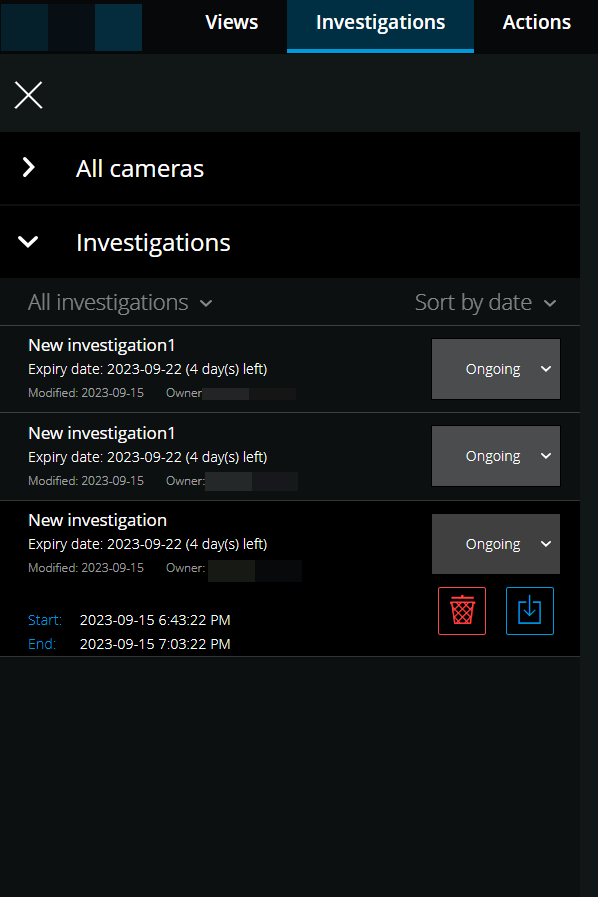
在側面板中:
按一下“調查”以查看所有調查。
在“我的調查”清單中,移至並按一下您要更新或刪除的調查。
項目 | 我可以用它做什麼? |
|---|---|
[調查名稱] | 按一下以編輯現有調查的名稱。 |
到期日 | 當啟用調查的保留時間時,請參閱調查的到期日。 |
 | 刪除調查. |
 | 準備並以所選視訊格式下載調查(參閱準備視訊匯出和下載)。 |
 | 手動將您的調查狀態設定為“進行中”或“已完成”。 |
 | 調查排序方式:
|
注意
當您開啟調查並更換連接至已包含在該調查中的攝影機的語音裝置時,系統將播放先前連接的語音裝置中的語音。若要完成更新並開始播放新語音裝置中的語音,請先重新啟動XProtect Web Client該裝置,然後按一下“儲存”以更新此調查(僅適用於連接麥克風或揚聲器的攝影機)。