XProtect Web用户端

指定视讯播放时间

Last Updated: 3 minute read
版本2025r3
語言中文(繁體)
Viewing_live_video_explained.png

“我需要回到确切的时间点,看看那个时候的录影。”

提示

在XProtect Web Client中,应用程式中显示的时间资讯会继承电脑上设定的时区。这包括即时与播放模式中显示的时间、警报、书签等。

若要从特定时间点播放视讯,您可以使用时间轴控制项(请参阅在播放模式中使用时间轴或在调查中使用时间轴)。

若要前往录影中的特定时间点,您也可以按一下并按住时间轴轨道,然后向左或向右拖曳。

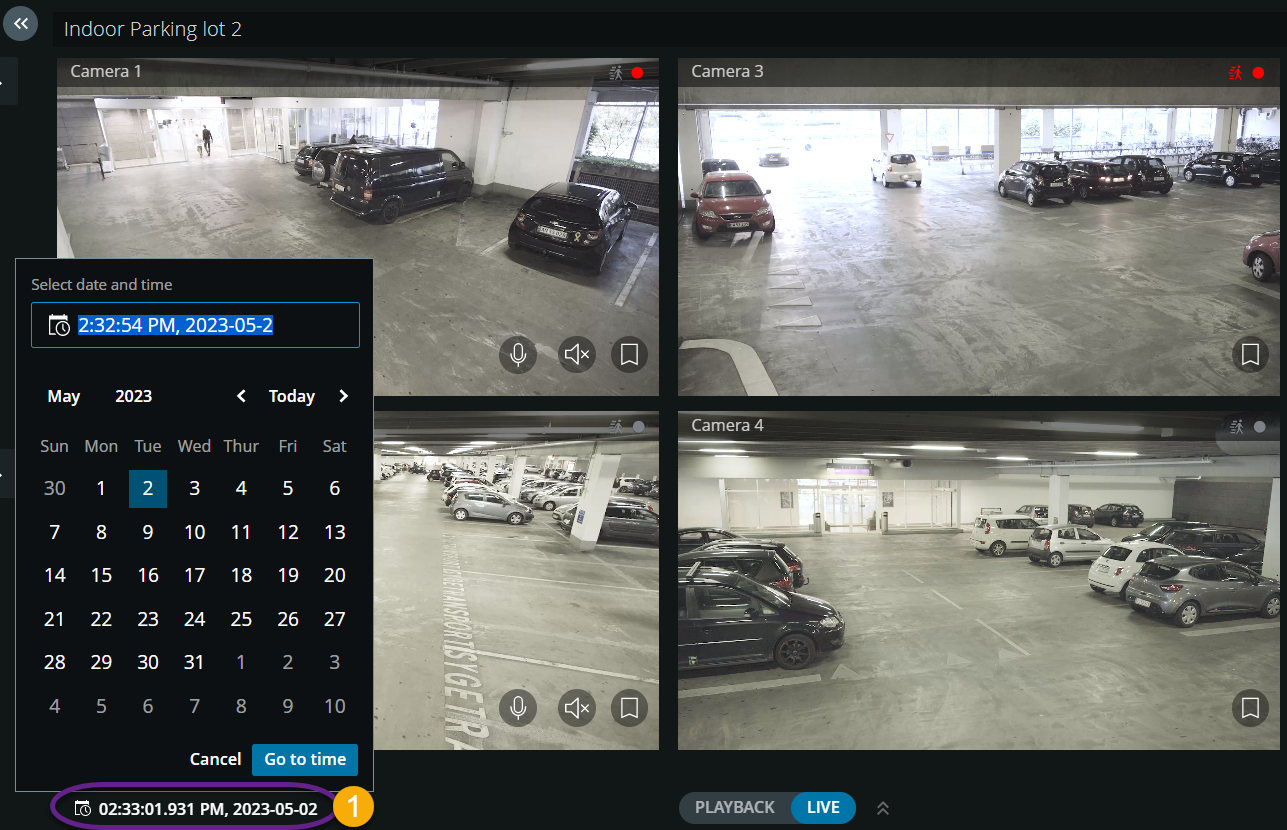
在“检视”索引标签上,您可以使用时间选择器指定视讯播放的时间。

  1. 在左窗格中,查找并按一下摄影机或包含多个摄影机的检视。

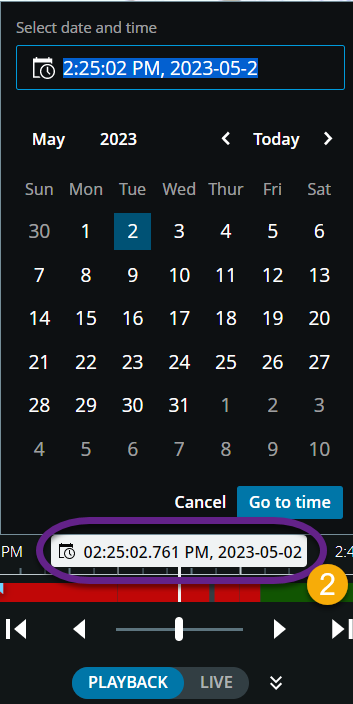
  2. 若要开启时间拣选器:

    • 在即时模式中,在检视窗格的左下角,按一下目前时间指标1.png。

    WebC_TimePicker_LiveMode_L.png
    WebC_TimePicker_PlaybackMode_S.png
  3. 在输入栏位中,手动指定录制日期和时间的新值。您也可以从日历中选取新的日期。

  4. 按一下前往时间。

在“调查”选项卡上:

  • 您可以从时间轴上的时间拣选器指定视讯播放的日期和时间。若要这么做,请遵循在播放模式中使用时间拣选器的程序。

  • 您可以使用时间轴上的时间选择模式指定视讯播放的开始和结束时间。

項目

我可以用它做什么?

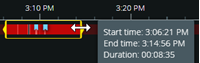
WebC_Timeline_Invest_Brackets_S.png
  • 拖曳黄色时间选择框以变更所选视讯片段的开始或结束时间。

  • 当您拖曳其中一个框格并到达时间轴末端时,您可以继续拖曳框格,时间轴轨道将同时开始移动。这样,您可以将视讯的开始或结束时间移至之前在时间轴上不可见的时间段。

  • 如果您按住时间轴轨道并开始将其向左或向右拖曳,您还可以前往录影中的特定时间点。

  • 如果您将游标停在括弧上,则可看到包含视讯开始与结束时间及其持续时间的工具提示。如果您拖曳选择框,工具提示中的时间值会随着拖曳而同时更新。

WebC_Timeline_TimeSelection_SelectTimeWithBrackets_I.png

表示时间选择模式已开启。

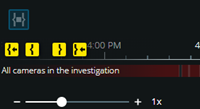
WebC_Timeline_Invest_AllNavigButtons_S.png

如果您已将时间选择框拖曳到时间轴左端或右端之外,若要调整时间选择框,请选取其中一个导览按钮以执行下列动作:

  • WebC_Timeline_TimeSelection_GoToStartBracket_fromR_I.pngWebC_Timeline_TimeSelection_GoToStartBracket_fromL_I.png -移至開始時間框.

  • WebC_Timeline_TimeSelection_GoToEndBracket_fromR_I.pngWebC_Timeline_TtimeSelection_GoToEndBracket_fromL_I.png -移至結束時間框.

  • WebC_Timeline_TimeSelection_AlignStartBracketToCurrentTime_I.png -將開始時間框與目前時間對齊.

  • WebC_Timeline_TimeSelection_AlignEndBracketToCurrentTime_I.png -將結束時間框與目前時間對齊.

提示

在您使用导览按钮时,视讯串流暂时暂停。