從一或多個攝影機建立調查
 | “我需要調查昨天早上9:30左右所有辦公室攝影機的錄影,我想把錄影保留一個月。” |
您必須在下列情況下建立調查:
您希望將視訊錄影儲存的時間比保留時間長,以便您可以根據需要播放任意次數的錄影,即使錄影已從系統資料庫中刪除。
注意
根據預設,視訊錄影在系統資料庫中的保留時間為七天。如果啟用該選項,在行動裝置伺服器上進行調查的保留時間預設也為七天(參閱記錄和調查的保留時間與儲存)。
您想匯出錄影,下載並在稍後階段與授權單位共用。
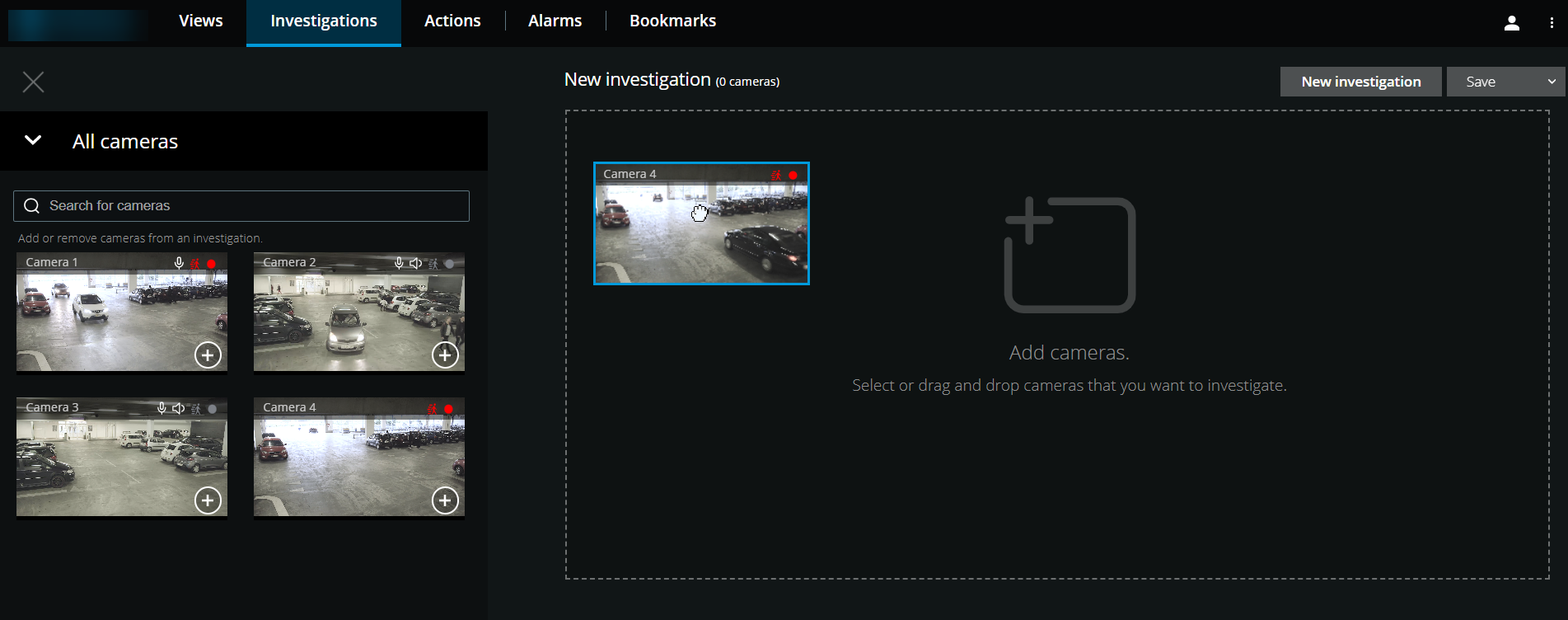
在“調查”選項卡上:
單擊“新建調查”。
側面板向左打開。
在側面板的“所有攝影機”下,您可以瀏覽並搜尋您想要調查的攝影機。
如果您符合以下條件,可以新增一部或多部攝影機:
在“新調查區域”中,按一下、拖放要調查的每部攝影機
在
 要新增的每個攝影機的右下角按一下
按兩下您想要新增的攝影機
您最多可以將18部攝影機新增到調查中。如果您要調查的攝影機檢視包含更多攝影機數量,您有兩種選擇:
選取“新增攝影機”,將前18個攝影機新增至您的調查。
選取“開啟空白調查”,自訂要新增至調查中的攝影機。
使用時間選擇器指定您要調查的錄影日期和時間。
選取的時間會套用到您新增到新調查的所有攝影機(請參閱指定視訊播放時間)。
使用時間軸指定要播放的錄影的時間範圍。
選取的時間範圍會套用到您新增到新調查的所有攝影機(請參閱在調查中使用時間軸)。
從“儲存”清單中,選取“另存新檔”。
此時將打開“保存調查”表單。
在調查名稱字段中,輸入新調查的名稱。
按一下確定。
已儲存新的調查設定。
提示
若要放大檢視,請將游標停在您要展開的攝影機上,然後按一下
 右上角或按一下攝影機縮圖本身。按下Esc或按一下右上角的
 ,返回預設檢視。