書籤
注意
只有特定 XProtect VMS 系統能使用此功能。如需更多資訊,請參閱產品比較圖表。<link xlink:href="https://www.milestonesys.com/products/software/xprotect-comparison/">https://www.milestonesys.com/products/software/xprotect-comparison/</link>。
書籤可讓您快速找到相關的視訊片段。您可以在即時模式(參閱)和播放模式(參閱檢視即時視訊)中新增書籤從一部攝影機播放錄影來自多個攝影機的錄影。在播放模式和調查中,書籤可在主時間軸上使用。
書籤
檢視書籤詳細資料或播放書籤視訊短片
在XProtect Web Client播放模式中,您可以建立詳細的書籤,以便在建立書籤後更容易找到它們。您也可以聆聽書籤視訊片段中的語音。
檢視書籤詳細資料和播放書籤視訊短片的步驟
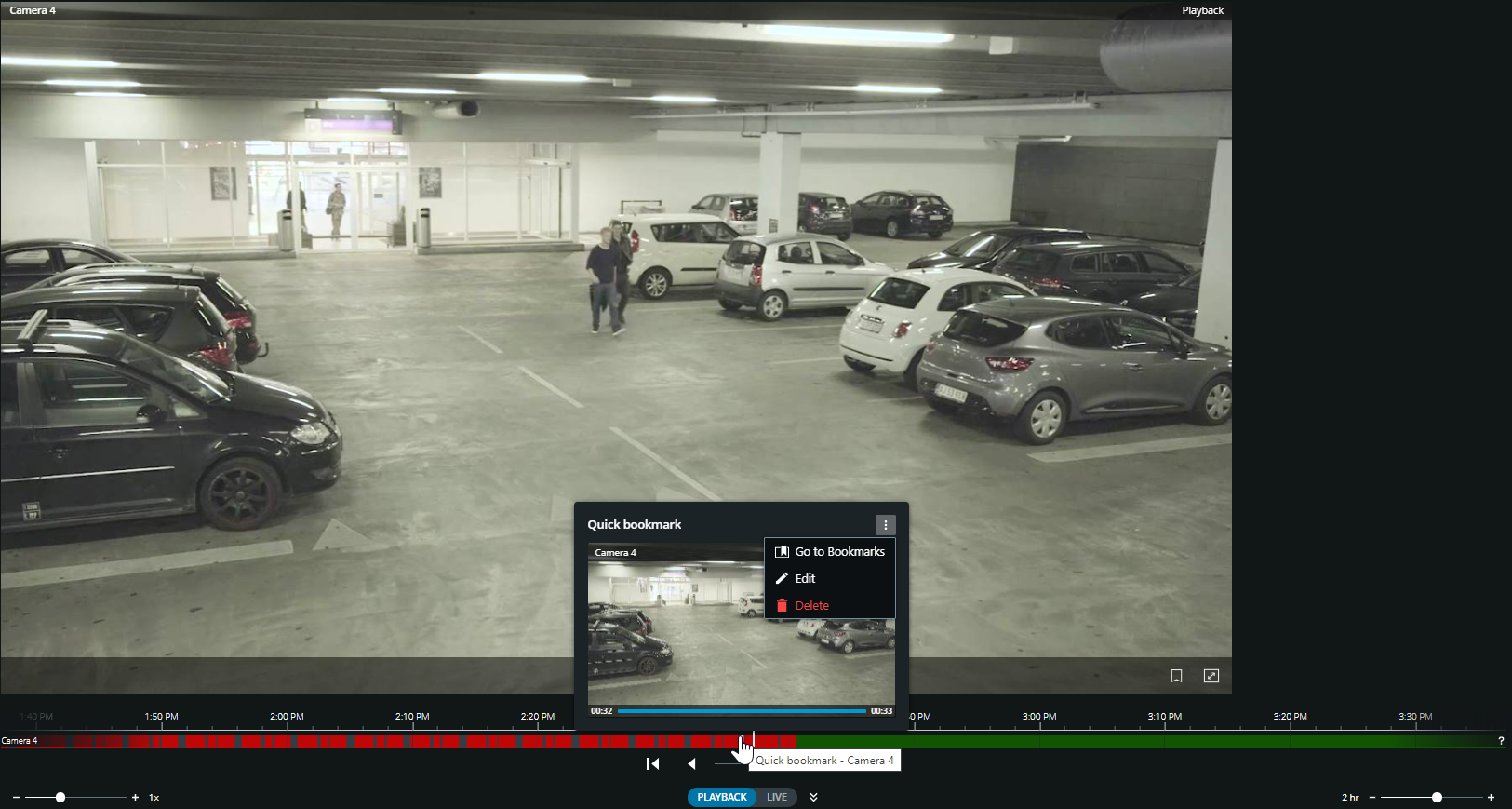
在播放模式或調查中的時間軸上,按一下您要檢視的書籤圖示。書籤預覽隨即跳出,並且視訊短片開始重複播放(參閱在播放模式中使用時間軸或在調查中使用時間軸)。
在頂部的菜單欄上,單擊書籤以打開書籤列表。
從書籤清單中,選取“所有書籤”以開啟所有使用者建立的完整書籤清單,或選取“我的書籤”以開啟僅顯示您自行建立的書籤的清單。
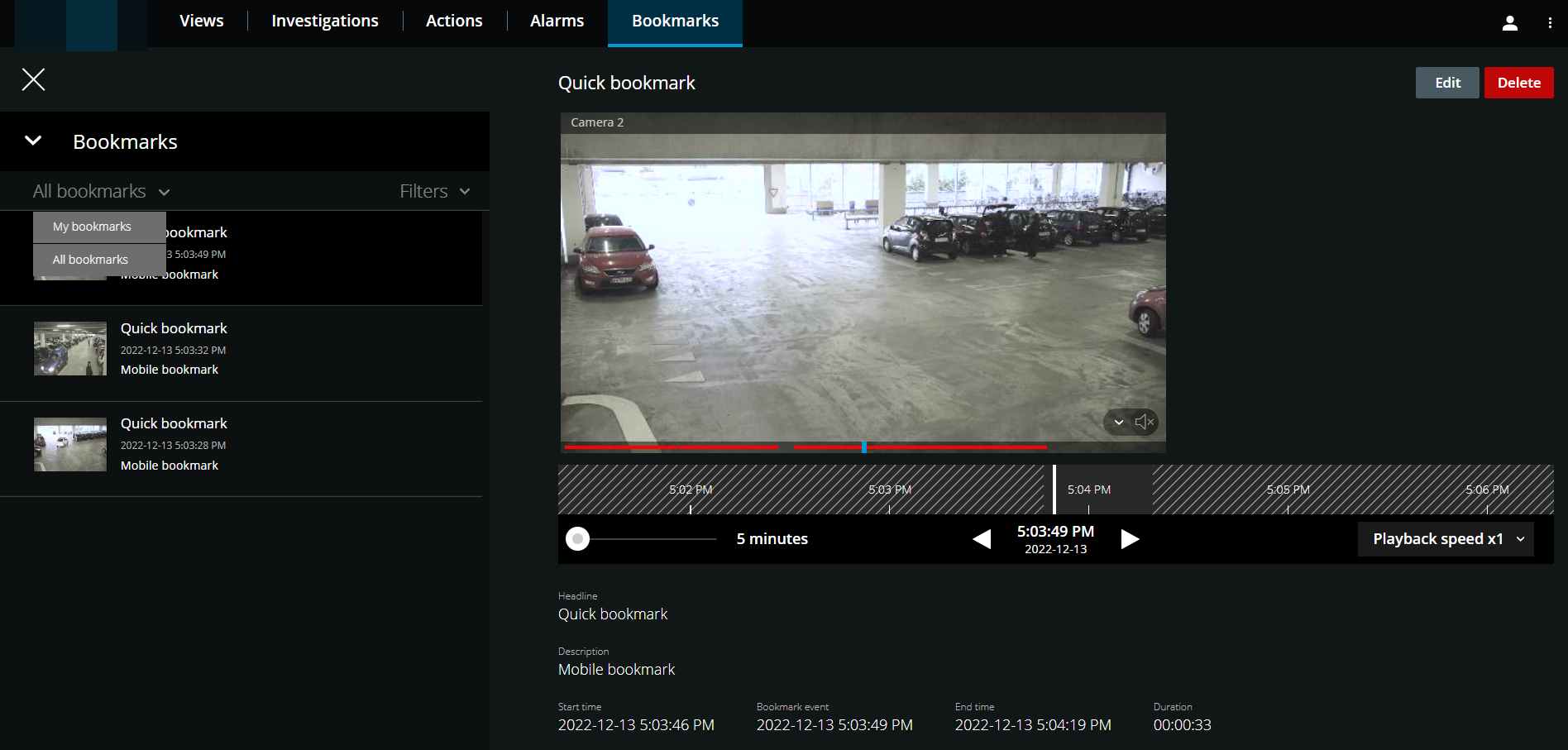
轉到要查看的書籤,然後單擊它。顯示包含書籤詳細資料的窗格。
選用。如果書籤清單過長,請按一下“載入更多”。
在時間軸上,按一下
 以向前播放書籤視訊短片
 ,或按一下以向後播放視訊短片。在時間軸的右下角,從“播放速度”揀選器選取視訊播放的特定速度。在時間軸的左下角,拖曳滑桿以定義書籤視訊短片的特定時間範圍。
檢視詳細的書籤資訊:
名稱
說明
標題
書籤的標題最多可包含50個字元。欄位為必填。
說明
書籤的其他說明。該欄位是可選的。
開始時間
建議的書籤片段開始時間是書籤事件時間之前的秒數。開始時間由系統管理員指定。
書籤事件
視訊短片中觸發書籤事件的時間。
結束時間
建議的書籤片段結束時間是書籤事件時間之後的秒數。結束時間由系統管理員指定。
期間
書籤視訊短片的持續時間。
攝影機名稱
串流書籤視訊短片的攝影機名稱。
書籤 ID
自動指派給書籤的唯一ID號碼。
新增者
已建立書籤的使用者。
新增或編輯書籤
您可以將書籤新增至即時視訊和視訊錄影。
在即時模式中將書籤新增至視訊的步驟:
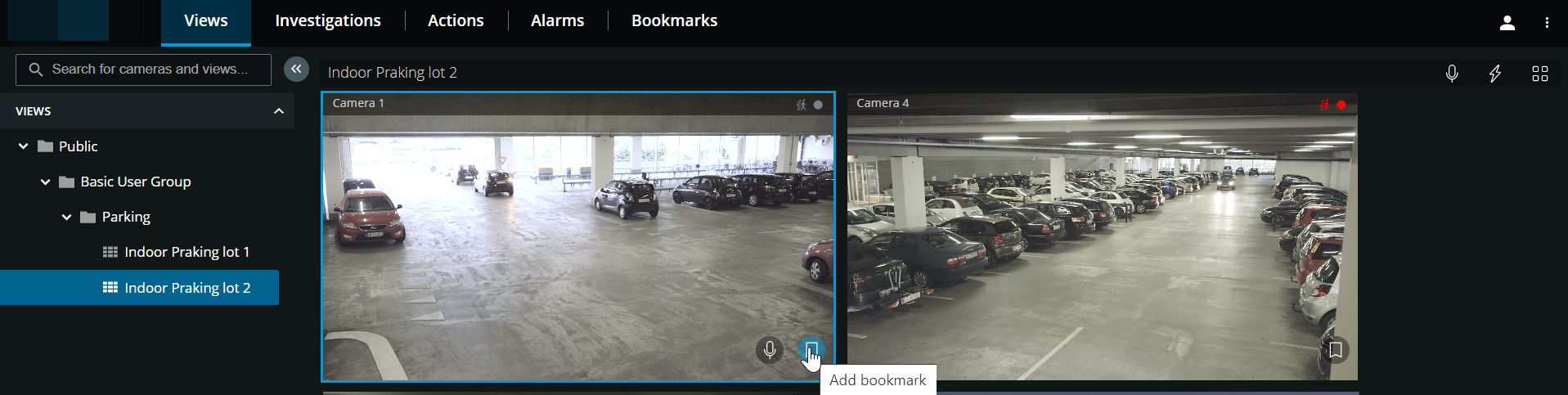
在檢視索引標籤上,選取攝影機檢視,然後選取檢視中所需的攝影機。
在攝影機工具列上按一下
 。書籤將以系統自動指派的名稱Quick書籤新增。
在播放模式中將書籤新增至視訊的步驟:
在檢視索引標籤上,選取攝影機檢視,然後選取檢視中所需的攝影機。
按一下“播放”以切換至播放模式。
在攝影機工具列上按一下
。將顯示“新增書籤”視窗。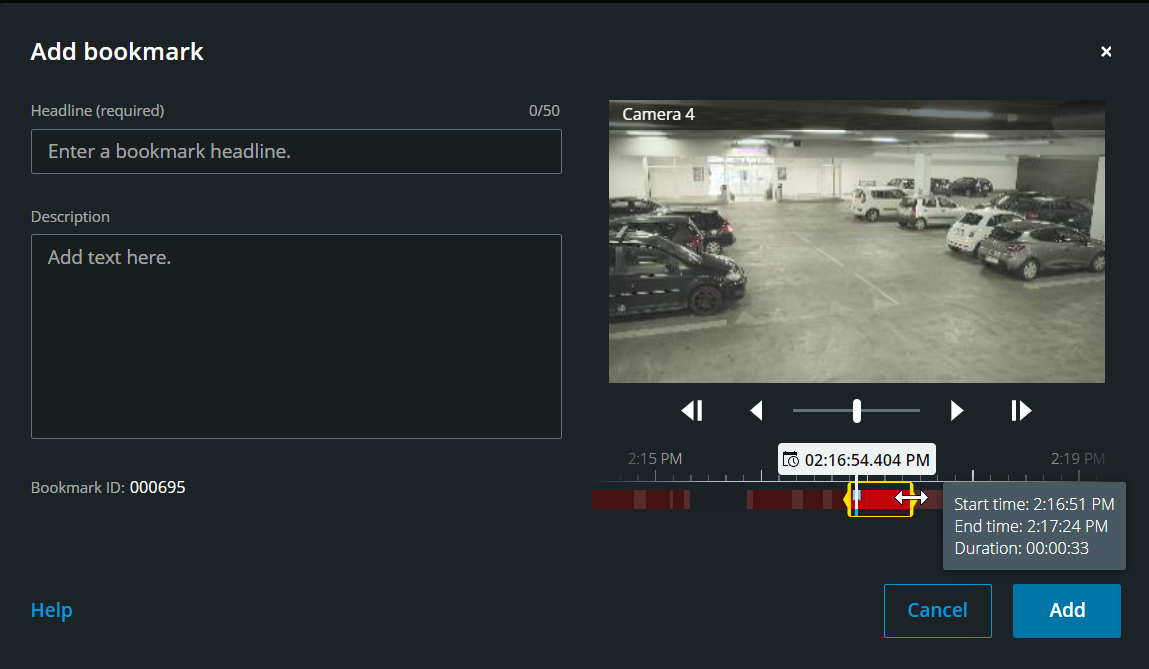
在標題欄位中,輸入書籤的名稱。標題最多可包含50個字元。
選用。在說明欄位中,說明事件。
選用。儘管書籤事件的時間以及視訊短片的開始和結束時間由系統管理員指定,但您可以調整這些設定。若要這麼做,請使用時間軸控制和時間選擇框。
項目
我可以用它做什麼?

按住播放滑桿,然後向左或向右拖曳。釋出播放滑桿,在所選時間開始播放書籤。您也可以:
向右或向左拖曳時間軸軌道以移動時間。
將游標停在書籤的時間軸上,按Ctrl鍵,同時捲動滑鼠滾輪以放大時間範圍。
及時向後或向前播放書籤視訊短片。

暫停播放書籤視訊短片。


移至上一個或下一個影格。
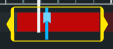
拖曳黃色時間選擇框以變更書籤的開始或結束時間。拖曳藍色時間指標以變更書籤事件時間。
當您拖曳其中一個框格併到達時間軸末端時,您可以繼續拖曳框格,時間軸軌道將同時開始移動。這樣,您可以將視訊的開始或結束時間移至之前在時間軸上不可見的時間段。
如果您按一下並按住時間軸軌道,並開始將其向左或向右拖曳,您還可以前往視訊短片中的特定時間點。
如果您將游標停在括弧上,則可看到包含視訊開始與結束時間及其持續時間的工具提示。如果您拖曳選擇框,工具提示中的時間值會隨著拖曳而同時更新。
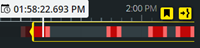
如果您已將時間選擇框拖曳到時間軸左端或右端以外,請選取其中一個導覽按鈕以執行下列動作:

 -移至開始時間框.

 -移至結束時間框.
 -移至書籤事件時間.
按一下“新增”。
編輯書籤的步驟
當您在“檢視”索引標籤或“調查”索引標簽上監視錄影時,可以直接從時間軸編輯書籤。(請參閱在播放模式中使用時間軸或在調查中使用時間軸)。
在頂部的菜單欄上,單擊書籤以打開書籤列表。選取“所有書籤”以開啟所有使用者建立的完整書籤清單,或選取“我的書籤”以開啟僅顯示您自行建立的書籤的清單。轉到要編輯的書籤,然後單擊它。在包含書籤詳細資料的窗格右上角,按一下“編輯”。隨即會顯示“編輯書籤”視窗。
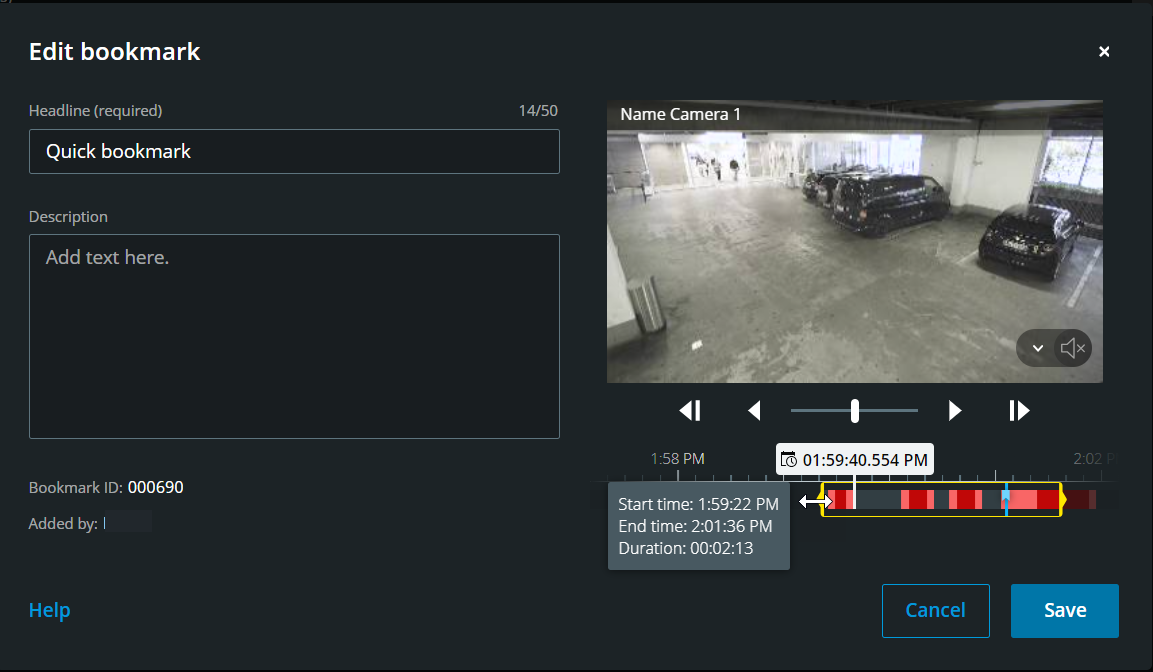
在“標題”字段或“說明”字段中輸入更改。
使用時間軸控制在時間選擇框內向後或向前播放視訊,並前往視訊中的特定時間點。
拖曳黃色時間選擇框以調整書籤的開始或結束時間。如果您已將時間選擇框拖曳到時間軸左端或右端以外,請使用時間軸上方的黃色導覽按鈕。
拖曳藍色時間指標以變更書籤事件時間。
按一下儲存。
刪除書籤
視您的使用者權限而定,您可以刪除由您自己或他人建立的書籤。如果刪除書籤,書籤將從資料庫中移除,您將無法再存取它。
刪除書籤的步驟:
當您在“檢視”索引標籤或“調查”索引標簽上監視錄影時,可以直接從時間軸刪除書籤。(請參閱在播放模式中使用時間軸或在調查中使用時間軸)。
在頂部的菜單欄上,單擊書籤以打開書籤列表。選取“所有書籤”以開啟所有使用者建立的完整書籤清單,或選取“我的書籤”以開啟僅顯示您自行建立的書籤的清單。轉到要刪除的書籤,然後單擊它。在包含書籤詳細資料的窗格右上角,按一下“刪除”。
在確認消息中,單擊刪除。
篩選書籤
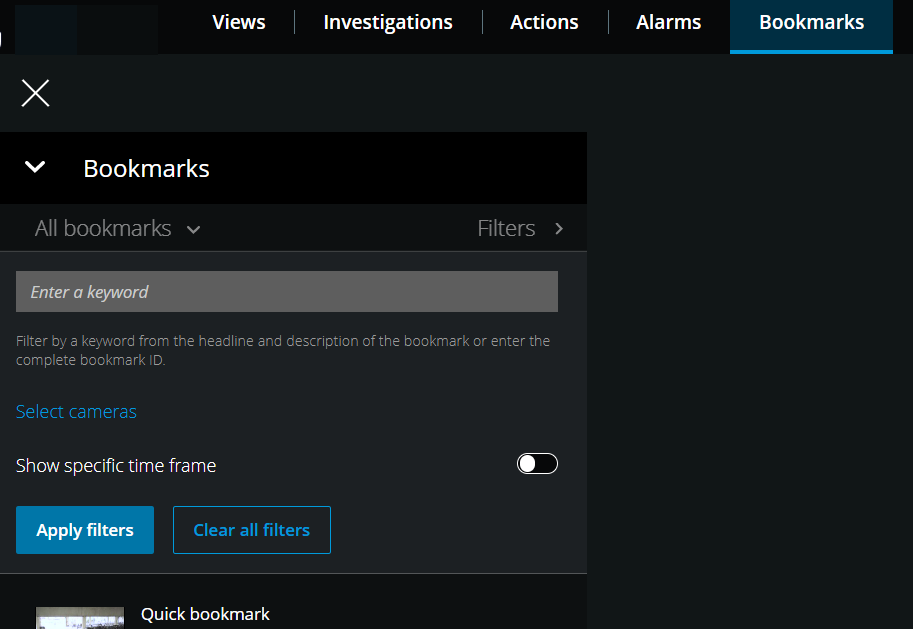
若要查找特定書籤,您可以搜尋並使用篩選功能。有三個選項可篩選書籤:
您可以從標題、說明或書籤的完整ID輸入關鍵字。
您可以選取特定攝影機。
您可以選取預先定義的時間間隔。您也可以自訂要套用為篩選器的時間間隔。
依照關鍵字篩選書籤的步驟
在“書籤”標簽上,展開“篩選器”清單。
在輸入關鍵字字段中,輸入標題或書籤說明中的關鍵字,或輸入完整的書籤ID。
若要套用篩選器,請按一下“套用篩選器”。
選用。若要撤銷篩選器選取,請按一下“清除所有篩選器”。
依照選取的攝影機篩選書籤的步驟
在“書籤”標簽上,展開“篩選器”清單。
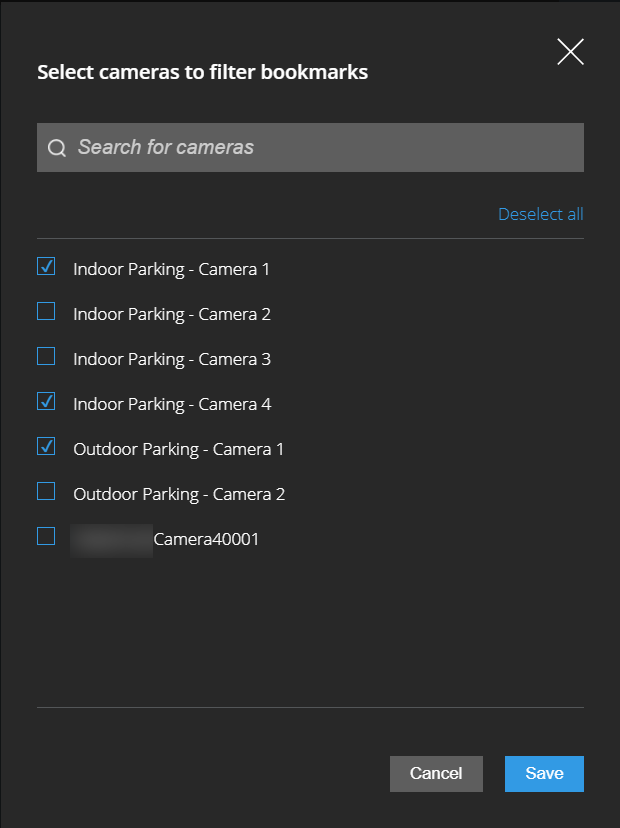
按一下“選取攝影機”。將開啟“選取要篩選書籤的攝影機”視窗,並顯示所有可用攝影機的清單。
選用。若要快速尋找特定攝影機,請使用搜尋攝影機選項。
從攝影機清單中,選取您要套用為篩選器的攝影機。
選用。若要撤銷選擇,請取消選擇每個攝影機的核取方塊或按一下全部取消選擇。
要保存您的選擇,請單擊“保存”。
若要將選取的攝影機套用為篩選器,請按一下“套用篩選器”。
選用。若要撤銷篩選器選取,請按一下“清除所有篩選器”。
依照預先定義或自訂時間間隔篩選書籤的步驟
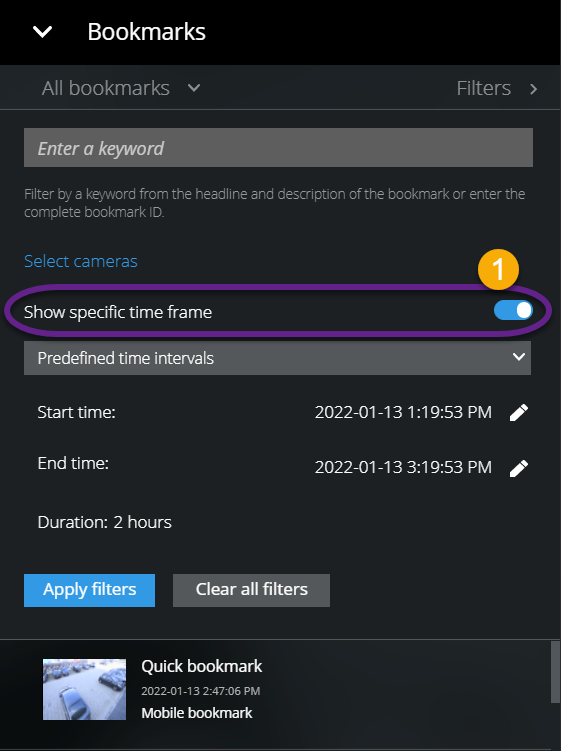
您可以使用特定時間範圍,以及您加入書籤的視訊片段開始時間與結束時間之間的預先定義或自訂時間間隔,篩選書籤清單。時間範圍的預設持續時間設定為2小時。
在“書籤”標簽上,展開“篩選器”清單。
啟用“顯示特定時間範圍”設定
 。
展開預先定義時間間隔
 清單,然後選取下列選項之一:
前 2 小時
前 12 小時
前 6 小時
前 24 小時
昨天
前 7 天
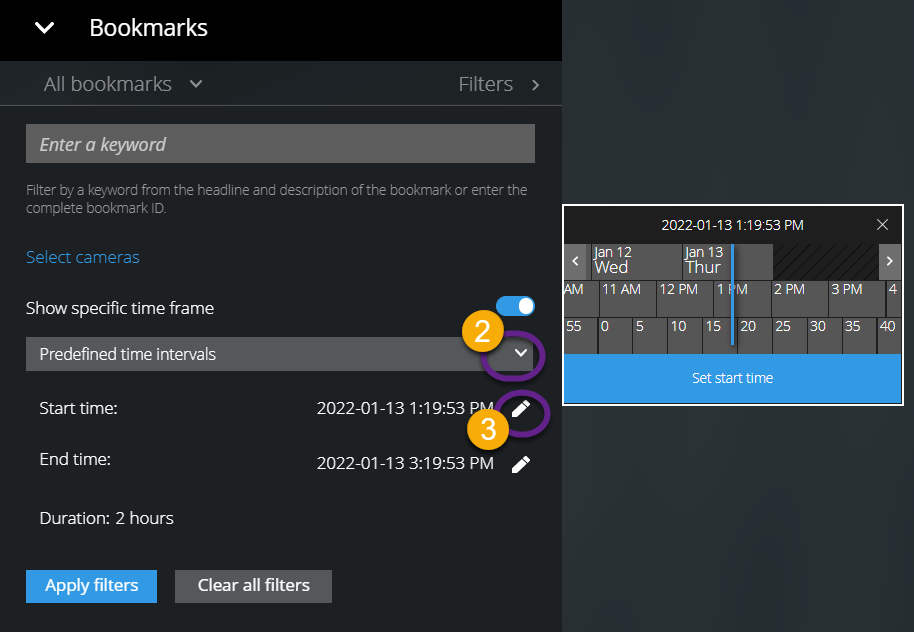
選用。若要自訂已加入書籤的視訊片段開始時間與結束時間之間的時間間隔,請選擇

 以開啟時間揀選器,並設定自訂開始時間或結束時間。
若要套用篩選器,請按一下“套用篩選器”。
選用。若要撤銷篩選器選取,請按一下“清除所有篩選器”。